Google Password Manager menjadi solusi dalam membantu pengguna mengelola kata sandi berbagai akun secara praktis dan aman. Dengan pertumbuhan layanan digital, kebutuhan akan pengelolaan kata sandi semakin meningkat. Banyak orang masih menyimpan kata sandi secara manual atau menggunakan kata sandi yang sama untuk berbagai akun, yang tentu berisiko. Google Password Manager hadir sebagai alat yang mudah digunakan untuk menyimpan, menyinkronkan, dan mengamankan kredensial di berbagai perangkat.
Table of Contents
Apa Itu Google Password Manager?
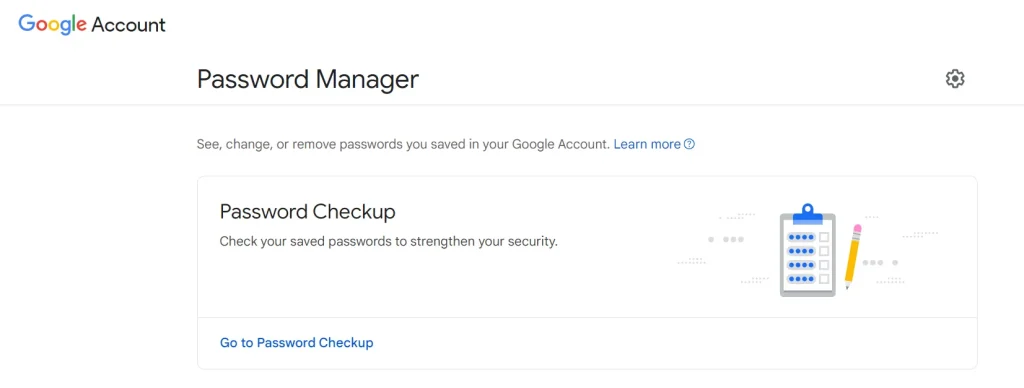
Pengertian dan Fungsi Google Password Manager
Google Password Manager adalah fitur bawaan pada akun Google yang memungkinkan pengguna menyimpan, mengelola, dan mengisi kata sandi secara otomatis. Layanan ini bekerja melalui Chrome, Android, dan perangkat yang terhubung dengan akun Google Anda. Dengan cara ini, Anda tidak perlu mengingat banyak kata sandi, karena semuanya tersimpan dengan aman di dalam akun Google.
Fungsi utamanya meliputi:
- Menyimpan kata sandi secara otomatis saat login.
- Mengisi otomatis (autofill) kata sandi di aplikasi maupun website.
- Memeriksa keamanan kata sandi.
- Menghasilkan kata sandi kuat saat mendaftar layanan baru.
- Sinkronisasi kata sandi di semua perangkat Google yang Anda gunakan.
Keunggulan Menggunakan Google Password Manager
Menggunakan Google Password Manager memberikan beberapa keunggulan yang membuatnya menjadi pilihan praktis bagi pengguna umum maupun profesional:
- Terintegrasi secara otomatis dengan Chrome dan Android tanpa perlu instalasi tambahan.
- Keamanan tinggi karena dilindungi enkripsi tingkat lanjut dan memerlukan autentikasi sebelum autofill.
- Mudah diakses kapan saja melalui passwords.google.com.
- Bisa diberbagai platform, termasuk Windows, macOS, Android, dan iOS.
- Password Checkup yang memberi tahu jika kata sandi lemah, digunakan ulang, atau saat masuk dalam kebocoran data.
Cara Mengelola Kata Sandi dengan Google Password Manager
Langkah-Langkah Mengaktifkan Google Password Manager
Untuk mulai menggunakan Google Password Manager, berikut langkah pengaktifannya di berbagai perangkat:
1. Di Android
- Buka Settings lalu pilih Google.
- Klik Manage your Google Account.
- Masuk ke tab Security.
- Gulir ke bawah ke bagian Password Manager.
- Pastikan opsi Offer to save passwords atau Autofill dengan Google aktif.
2. Di Chrome (Desktop/Mobile)
- Buka Chrome lalu klik ikon tiga titik.
- Pilih Settings, klik Autofill and Passwords.
- Aktifkan Offer to save passwords dan Auto Sign-in.
Setelah fitur aktif, setiap kali Anda login di situs atau aplikasi, Google akan menawarkan penyimpanan kata sandi secara otomatis.
Menyimpan dan Mengelola Kata Sandi
Begitu Google Password Manager aktif, pengelolaan kata sandi menjadi sangat mudah:
- Penyimpanan otomatis: Saat Anda memasukkan kata sandi di situs baru, Chrome atau Android akan memunculkan prompt Save Password.
- Akses ke daftar kata sandi:
- Buka passwords.google.com, atau
- Masuk ke Settings dan klik Passwords di Chrome.
- Mengedit kata sandi: Pilih akun yang ingin diubah lalu klik Edit Password.
- Menghapus kata sandi: Pilih akun lalu klik Delete.
Selain itu, Google juga memberikan informasi apakah kata sandi Anda kuat atau perlu diperbarui.
Mengamankan dan Mengimpor Kata Sandi yang Ada
Anda bisa mengimpor kata sandi dari manajer kata sandi lain atau file CSV.
Cara Mengimpor Kata Sandi ke Google Password Manager
- Buka Chrome ke Settings ke Password Manager.
- Klik ikon tiga titik di bagian Saved Passwords.
- Pilih Import.
- Unggah file CSV yang berisi daftar kata sandi Anda.
Agar lebih aman, pastikan file CSV tersebut dihapus setelah proses impor selesai.
Keamanan Tambahan Saat Menyimpan Kata Sandi
- Sistem menggunakan enkripsi end-to-end, sehingga orang lain tidak bisa mengakses kata sandi Anda.
- Setiap isi otomatis (autofill) membutuhkan verifikasi biometrik (sidik jari/wajah) di Android dan iOS.
- Anda dapat memeriksa status keamanan melalui fitur Password Checkup.
Manfaat Menggunakan Google Password Manager
Keamanan Kata Sandi yang Ditingkatkan
Google Password Manager membantu meningkatkan keamanan akun digital dengan cara:
- Membuat kata sandi acak yang kuat.
- Mendeteksi kata sandi yang pernah bocor dalam pelanggaran data.
- Memberi notifikasi bila Anda menggunakan kata sandi yang sama di banyak tempat.
- Mengunci akses kata sandi dengan autentikasi biometrik dan enkripsi.
Dengan sistem keamanan Google yang terus diperbarui, Anda mendapatkan perlindungan otomatis tanpa harus mengelola semuanya secara manual.
Kemudahan Akses dan Penggunaan
Semua kata sandi Anda tersinkronisasi otomatis di perangkat yang login dengan akun Google yang sama. Ini berarti:
- Tidak perlu mengingat banyak kata sandi.
- Tidak perlu menyalin-menempel secara manual.
- Login ke aplikasi dan situs menjadi jauh lebih cepat.
- Anda dapat mengakses kata sandi kapan saja melalui passwords.google.com.
Pengguna yang sering berganti perangkat akan sangat terbantu dengan fitur sinkronisasi ini.
Fitur Tambahan yang Berguna
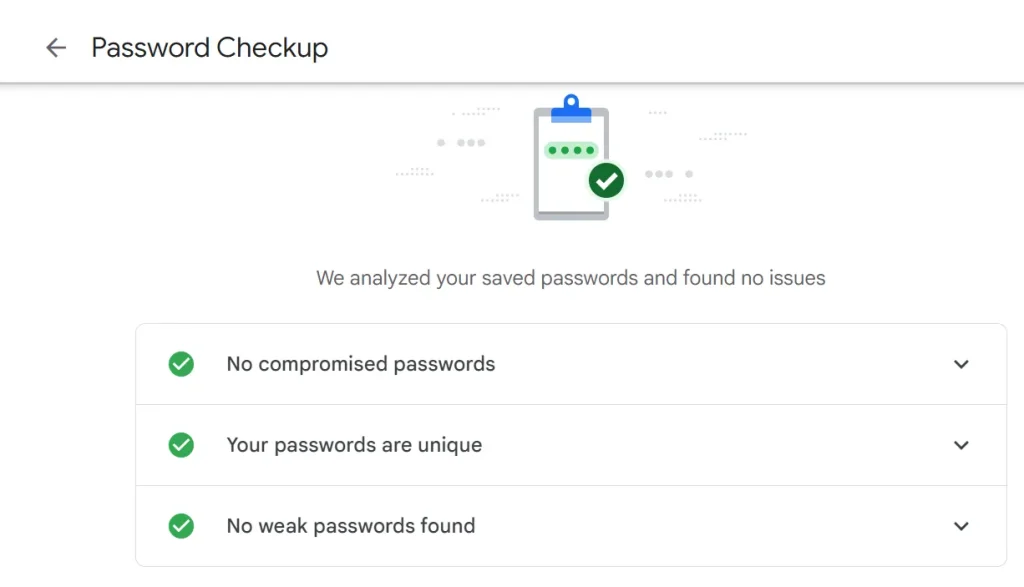
Beberapa fitur tambahan yang membuat Google Password Manager semakin bermanfaat:
- Password Generator: menghasilkan kata sandi kuat saat membuat akun baru.
- Password Checkup: memindai keamanan semua kata sandi Anda.
- Auto Sign-in: login otomatis tanpa perlu klik tombol login.
- Biometric unlock untuk aplikasi tertentu di Android.
- Backup otomatis ke akun Google, sehingga kata sandi tidak hilang meski ganti perangkat.
Tips Memaksimalkan Penggunaan Google Password Manager
Mengatur Autentikasi Dua Faktor
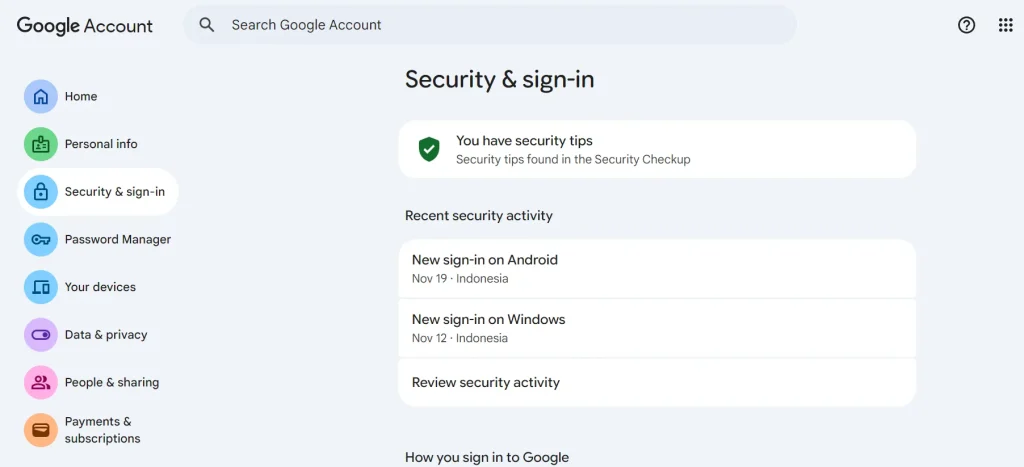
Untuk keamanan tambahan, aktifkan autentikasi dua faktor (2FA) pada akun Google Anda:
- Buka myaccount.google.com/security.
- Pilih 2-Step Verification.
- Pilih metode:
- Google Authenticator
- SMS
- Kunci keamanan (Security Key)
- Prompt Google
Dengan 2FA aktif, meskipun kata sandi Anda bocor, akun tetap terlindungi.
Cara Mengatasi Masalah Umum
Berikut masalah yang sering dialami pengguna dan cara mengatasinya:
1. Kata sandi tidak tersimpan
- Pastikan fitur Offer to save passwords aktif di Chrome atau Android.
- Periksa apakah Anda login ke akun Google yang benar.
2. Autofill tidak berfungsi
- Cek apakah Autofill with Google aktif.
- Perbarui Chrome atau sistem Android ke versi terbaru.
- Coba keluar dan masuk kembali ke akun Google Anda.
3. Kata sandi tidak ditemukan
- Pastikan sinkronisasi Chrome aktif.
- Cek di passwords.google.com untuk memastikan kata sandi tersimpan.
Praktik Terbaik untuk Keamanan Kata Sandi
Agar penggunaan Google Password Manager semakin optimal dan aman:
- Gunakan kata sandi berbeda untuk tiap akun.
- Hindari menyimpan kata sandi di catatan manual atau screenshot.
- Lakukan pengecekan rutin melalui fitur Password Checkup.
- Gunakan 2FA pada akun penting seperti email, perbankan, dan media sosial.
- Selalu keluar dari akun Google saat menggunakan perangkat bersama.
Bagaimana Cara Menghapus Kata Sandi dari Google Password Manager?
Jika Anda ingin menghapus kata sandi tertentu, ikuti langkah berikut:
Melalui Chrome
- Buka Chrome lalu klik Settings dan pilih Password Manager.
- Masuk ke daftar Saved Passwords.
- Pilih akun yang ingin dihapus.
- Klik ikon tempat sampah atau tombol Delete.
Melalui passwords.google.com
- Masuk ke website passwords.google.com.
- Login dengan akun Google Anda.
- Pilih kata sandi yang ingin dihapus.
- Klik Delete Password.
Menghapus Semua Kata Sandi (Opsional)
Jika ingin menghapus seluruh kata sandi:
- Buka passwords.google.com.
- Pergi ke Settings.
- Cari opsi untuk Remove all saved passwords.
- Konfirmasi tindakan.
Pastikan Anda memiliki cadangan atau manajer kata sandi alternatif sebelum melakukan penghapusan massal.
Sebagai penutup, bila Anda ingin bisnis semakin dikenal dan tampil di halaman teratas Google, Jasa SEO Terpercaya Optimaise siap mendukung Anda. Berbekal strategi SEO yang telah terbukti berhasil serta pengalaman dalam meningkatkan visibilitas berbagai bisnis di Malang, Bali, dan Jakarta, kami siap membawa website Anda naik ke level selanjutnya. Jangan biarkan kompetitor mengambil langkah lebih cepat—optimalkan situs Anda mulai sekarang.
Dapatkan strategi SEO terbaik untuk mendorong perkembangan bisnis Anda dengan mengunjungi optimaise.co.id dan berlangganan layanan kami untuk memperoleh hasil yang optimal.