Dulu, untuk bisa edit foto diperlukan PC atau laptop dengan spesifikasi tinggi dan tentu saja kemampuan editing yang sangat rumit. Sekarang ini, dunia sudah berubah, siapa saja bisa melakukan edit foto dengan hasil yang rapi, bahkan pemula sekalipun.
Hal ini karena ada banyak sekali aplikasi editing foto yang cocok untuk pemula. Tapi, karena terlalu banyak, pemula juga sering bingung mana aplikasi edit foto terbaik yang bisa digunakan.
Nah, untuk membantu kamu menemukan aplikasi editing foto yang cocok untuk pemula, kami akan membahasnya dengan lengkap. Nggak hanya memberikan rekomendasi aplikasi editing foto di HP, tapi lengkap dengan setiap fiturnya. Yuk, Simak penjelasan lengkapnya!
Table of Contents
Aplikasi Editing Foto
Beberapa tahun terakhir, tren visual di media sosial berkembang cepat sekali. Foto yang dulu cukup dicrop dan diberi filter sederhana, sekarang rasanya kurang “greget” kalau belum dibentuk dengan warna, tone, atau gaya tertentu.
Apalagi kalau kamu sering berbagi konten di Instagram, TikTok, Pinterest, atau bahkan sedang merintis usaha online—foto yang rapi adalah modal yang tidak bisa diabaikan.
1. Snapseed – Aplikasi Editing Foto untuk Pemula

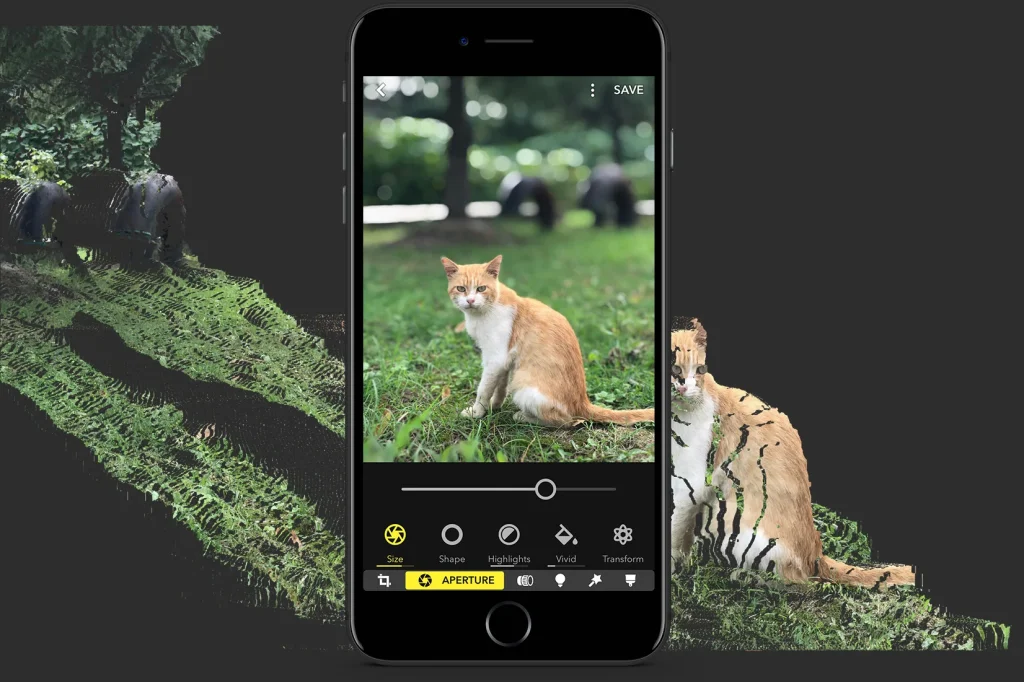
Kalau kamu mencari aplikasi edit foto untuk pemula, maka sudah pasti jawabanya Snapseed. Jangan salah, meski tampilannya terlihat sederhana, tapi fitur-fitur di dalamnya lengkapnya banget.
Aplikasi ini bakal Cocok banget untuk kamu yang ingin hasil clean, rapi, dan tidak terlalu banyak gimmick.
Fitur Unggulan Snapseed:
- User-friendly, gesture geser kiri-kanan buat mengatur nilai editing terasa natural.
- Ada kurva, tuning image, sampai selective edit untuk mengatur bagian tertentu saja.
- Fitur perspective correction, cocok banget buat kamu yang foto arsitektur atau produk yang kadang miring sedikit.
- Gratis tanpa watermark.
Selain itu, Snapseed juga punya fitur Healing yang bekerja cukup baik untuk menghapus objek kecil seperti noda, jerawat, atau detail kecil yang mengganggu. Kalau kamu butuh aplikasi yang serius tapi tetap mudah digunakan, Snapseed layak banget jadi aplikasi utama.
Tutorial Singkat Menggunakan Snapseed
- Buka Snapseed → tekan Open → pilih foto dari galeri.
- Ketuk menu Tools.
- Gunakan Tune Image untuk pengaturan dasar (brightness, contrast, ambiance).
- Untuk retouch profesional, pilih Selective, lalu tekan area foto yang ingin diedit.
- Jika ada objek yang ingin dihapus, gunakan Healing.
- Pilih Export untuk menyimpan foto tanpa mengurangi kualitasnya.
Snapseed cocok untuk kamu yang suka hasil natural tapi tetap tajam dan rapi.
Baca Juga: 5 Aplikasi Edit Background Foto Merah yang Praktis & Hasilnya Rapi!
2. Adobe Lightroom Mobile – Aplikasi Edit Foto Profesional
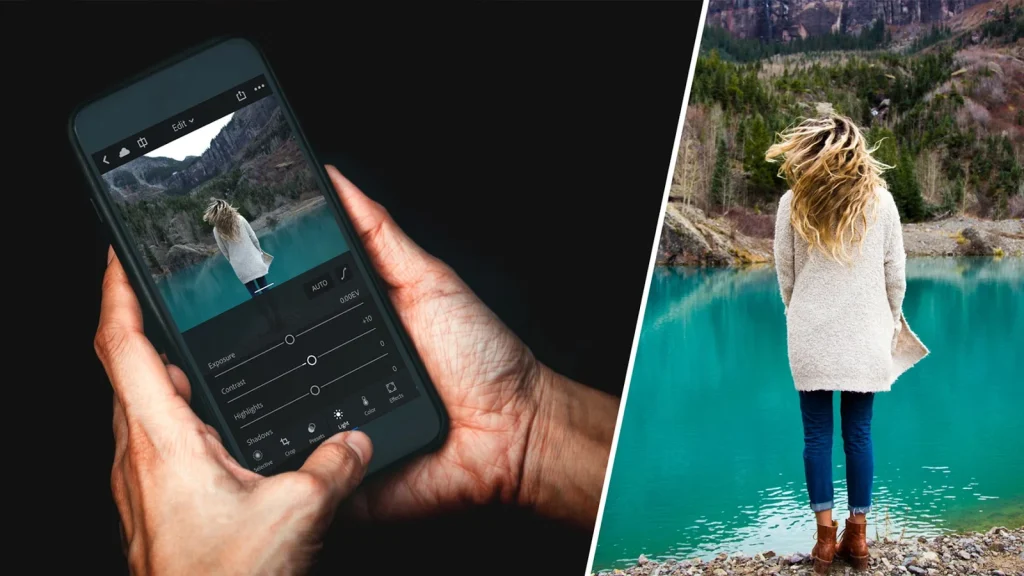
Tidak seperti aplikasi sebelumnya, Adobe Lightroom Mobile, ini lebih cocok untuk mereka yang memang suka mengulik. Fiturnya sudah pasti lengkap banget, tapi tampilannya kurang ramah untuk pemula.
Fitur pembeda Lightroom:
- Pengaturan warna HSL lengkap.
- Editing selective untuk area tertentu (premium).
- Preset bawaan + bisa membuat preset sendiri.
- Support file RAW untuk pengguna kamera.
Tutorial Singkat Lightroom
- Buka Lightroom → tekan Add Photo.
- Mulai dengan panel Light → atur exposure, highlight, shadow, blacks, whites.
- Lanjut ke Color → sesuaikan temperature, tint, vibrance.
- Untuk edit warna spesifik, buka menu Color Mix (HSL).
- Gunakan Detail untuk meningkatkan sharpening.
- Jika suka gaya instan, pilih tab Presets.
- Tekan Save to Device untuk menyimpan hasilnya.
Lightroom Mobile ideal untuk kamu yang ingin foto terlihat profesional meski hanya memakai kamera HP.
Bahkan untuk versi gratisnya saja, Lightroom sudah lebih dari cukup buat pemula. Banyak fotografer profesional pun tetap memakai versi mobile saat harus edit cepat.
3. Photoshop Express – Aplikasi Edit Foto di HP
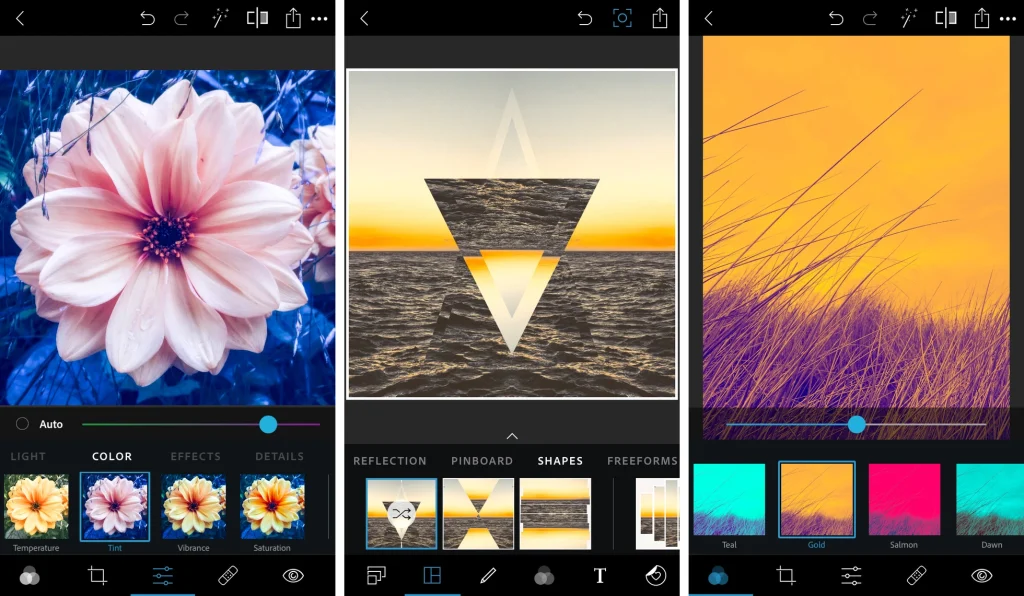
Adobe memang dikenal punya software berat dan profesional, tapi untuk pengguna HP, ada versi yang jauh lebih ringan: Photoshop Express.
Aplikasi ini diciptakan untuk pengguna yang ingin hasil cepat, tanpa harus memahami editing rumit seperti di Photoshop desktop. Jadi bukan versi “mini” dari Photoshop, tapi versi yang dirancang untuk kebutuhan sehari-hari.
Yang membuat Photoshop Express cocok untuk casual user:
- Banyak efek instan yang tinggal klik.
- Fitur auto-enhance di satu sentuhan.
- Ada filter warna, skin smoothing, blur background sederhana, sampai koreksi perspektif.
- Cocok untuk editing cepat sebelum posting ke media sosial.
Tutorial Singkat Photoshop Express
- Buka aplikasi → pilih foto.
- Untuk hasil cepat, tekan Auto dan lihat hasilnya.
- Jika ingin menyesuaikan, buka tab Adjust.
- Gunakan Blemish Removal untuk menghapus jerawat atau noda.
- Coba juga fitur Looks (preset instan).
- Pilih Save atau langsung share ke Instagram.
Photoshop Express cocok untuk kamu yang ingin hasil cepat dan tetap bersih tanpa banyak setting.
4. Pixlr – Aplikasi Alternatif PhotoShop

Pixlr itu menarik. Dari sisi tampilan, aplikasi ini terlihat sederhana, tapi sebenarnya punya banyak tools kreatif yang bisa dipakai untuk style foto tertentu—baik tone cerah, retro, moody, atau bahkan foto manipulasi ringan.
Kelebihan Pixlr:
- Banyak preset, overlay, dan efek artistik.
- Tools penghapusan background sederhana.
- Bisa dipakai langsung lewat browser, jadi nggak harus download aplikasi.
- Tidak perlu bikin akun untuk mulai mengedit.
Buat kamu yang suka eksplorasi gaya visual atau sering bikin poster, banner, thumbnail, Pixlr terasa fleksibel. Aplikasi ini nyaman untuk dipakai berulang tanpa bikin pengguna kelelahan karena tampilannya yang clean dan tidak rumit.
Tutorial Singkat Pixlr
- Buka Pixlr → pilih Photos.
- Pilih menu Adjustment untuk pengaturan dasar.
- Jika ingin menambahkan overlay, buka tab Effects.
- Coba fitur Double Exposure untuk efek keren.
- Untuk memotong objek, gunakan Cutout.
- Tekan Save Image untuk menyimpan.
Pixlr cocok untuk kamu yang suka eksplorasi dan mencoba berbagai efek unik.
Baca Juga: 5 Rekomendasi Aplikasi Edit Foto Jadi Video Berlagu, Mudah dan Praktis!
5. VSCO – Aplikasi Editing Foto dengan Filter
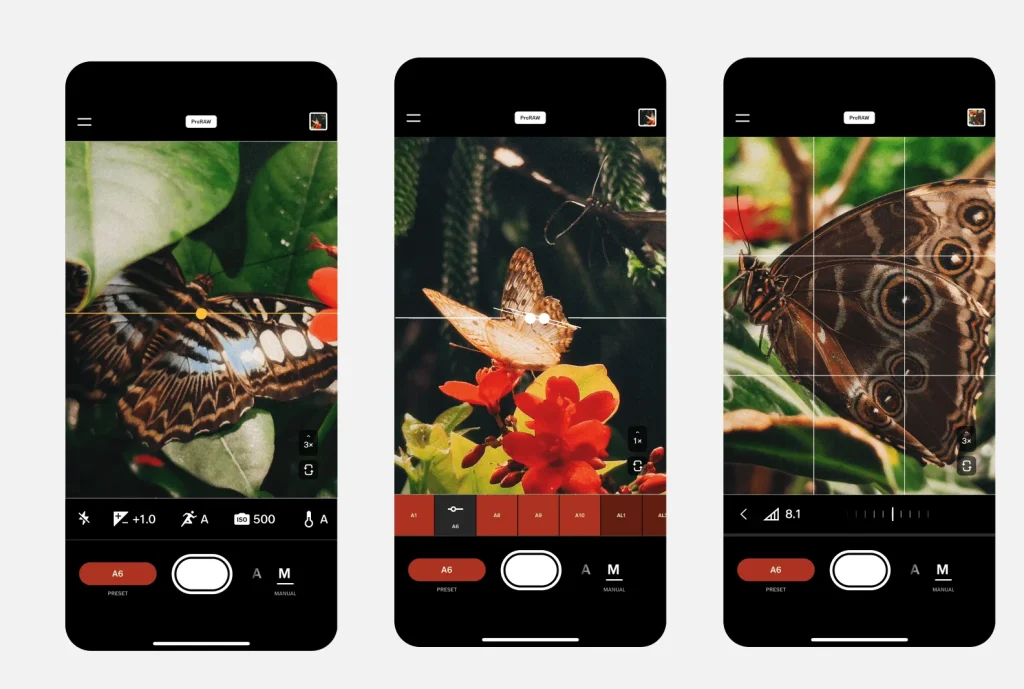
Kalau kamu sering lihat foto dengan tone khas seperti grain halus, warna pastel, atau vibes oldschool, kemungkinan besar itu editan dari VSCO.
Aplikasi ini terkenal karena filternya yang unik dan sangat estetik. Tidak seperti aplikasi lain yang memberi filter terlalu mencolok, filter VSCO cenderung halus dan mengutamakan nuansa artistik.
Kenapa banyak pengguna setia VSCO?
- Filternya “siap pakai” dan jarang gagal.
- Ada pengaturan tambahan seperti grain, fade, highlight tint, shadow tint.
- Cocok untuk posting ke Instagram, Snapchat, Threads, atau Pinterest.
- Bisa langsung share hasilnya ke VSCO Grid (semacam feed estetik).
Bagi kamu yang suka membuat suasana foto terasa lebih hidup atau punya ciri khas tertentu, VSCO bisa jadi senjata utama.
Tutorial Singkat VSCO
- Buka VSCO → tekan + → pilih foto.
- Ketuk ikon slider untuk membuka pengaturan.
- Pilih filter favorit → atur intensitasnya.
- Gunakan pengaturan Exposure, Contrast, dan Tone untuk detail.
- Masuk ke HSL jika kamu punya akun premium.
- Tekan Save lalu pilih format sesuai platform.
Tabel Perbandingan Aplikasi Editing Foto
| Aplikasi | Cocok Untuk | Kelebihan | Kekurangan |
| Snapseed | Pemula – Pro | Tools lengkap, gratis, selective edit | Butuh belajar sedikit |
| Lightroom | Fotografer & online shop | Preset, warna akurat, RAW support | Fitur lengkap harus premium |
| Photoshop Express | Pemula | Edit cepat, auto-enhance | Tidak selengkap Lightroom |
| Pixlr | Pengguna kreatif | Overlay banyak, browser mode | Beberapa fitur butuh eksplorasi |
| VSCO | Pencinta filter artistik | Tone estetik, grain bagus | Banyak filter premium |
Dari sekian banyak aplikasi editing foto, lima aplikasi di atas menawarkan fitur yang berbeda sesuai kebutuhan pengguna. Kamu bisa memilih satu aplikasi yang paling sesuai, atau menggabungkan beberapa agar proses editing jadi lebih fleksibel.
Yang terpenting, kamu nyaman memakainya dan hasilnya bisa mendukung aktivitas kamu—entah untuk konten personal, branding, jualan, maupun portofolio.
Kalau kamu ingin semakin mahir mengolah foto, terutama untuk kebutuhan personal branding atau bisnis, jangan berhenti di aplikasi saja. Pelajari juga teknik yang bisa membuat hasilmu terlihat lebih profesional, misalnya cara edit background foto supaya tampak rapi dan konsisten.
Buat kamu yang sedang mengembangkan bisnis online atau butuh dorongan dari sisi digital, agency seperti Optimaise bisa membantu merapikan strategi konten hingga visual brand kamu. Dan kalau kamu ingin meningkatkan traffic website agar lebih mudah ditemukan calon pelanggan, layanan Jasa Backlink yang tepat bisa menjadi pondasi kuat untuk optimasi jangka panjang.