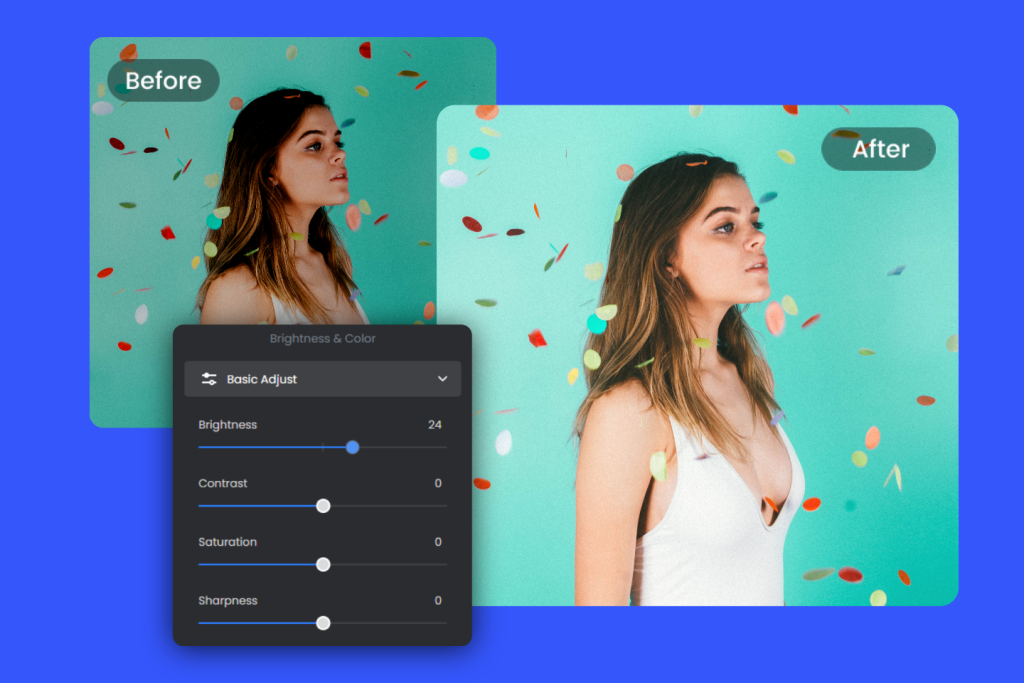
Internet mengubah segalanya menjadi lebih mudah, termasuk edit foto. Yups, sekarang kamu tidak perlu lagi install aplikasi yang berat hanya untuk edit foto atau video karena ada banyak aplikasi online edit foto yang bisa kamu akses hanya dengan browser.
Jangan salah, soal fitur beberapa layanan justru lebih unggul, dan bisa digunakan secara gratis. Meski perlu diingat juga tidak semua fitur tersedia secara gratis, ya. Yang perlu kamu lakukan hanya beberapa klik saja dan foto sudah berhasil diedit seperti menggunakan aplikasi profesional.
Table of Contents
Aplikasi Online Edit Foto
Ada kalanya kita memang butuh edit foto cepat, tapi penyimpanan laptop sudah penuh dengan berbagai file dan aplikasi, atau kamu lagi malas install software apa pun. Di saat seperti itu, aplikasi online edit foto jadi penyelamat.
Tinggal buka browser, upload foto, dan langsung mulai mengedit. Praktis banget, apalagi kalau kamu cuma perlu sentuhan kecil seperti retouch wajah, hapus background, atau memberi efek aesthetic.
Menariknya, beberapa aplikasi online sekarang sudah dilengkapi AI yang membuat proses editing jadi lebih cepat dan otomatis. Hasilnya pun tidak main-main—bisa setara aplikasi profesional. Nah, supaya kamu tidak perlu coba satu per satu, berikut ini rekomendasi aplikasi online edit foto terbaik yang benar-benar membantu untuk kebutuhan harian.
1. Magic Hour – AI Image Editor untuk Edit Cepat Tanpa Ribet
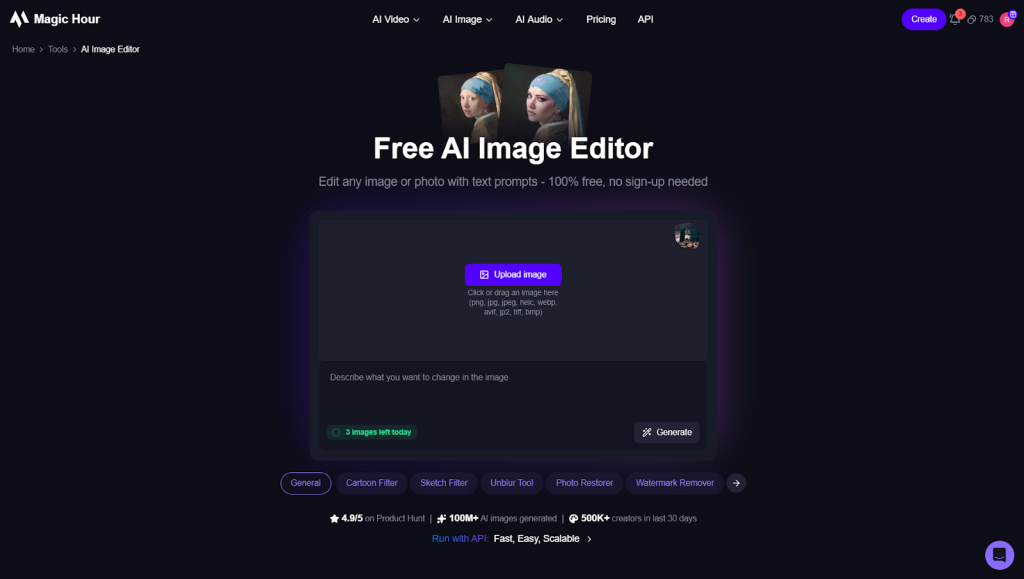
Magic Hour adalah AI image editor serbaguna yang memudahkan proses membuat sekaligus mengedit gambar dalam satu platform. Berbeda dari aplikasi editing tradisional yang mengandalkan banyak pengaturan manual, Magic Hour memungkinkan pengguna cukup menulis instruksi teks untuk menghasilkan perubahan yang diinginkan. Cara ini terasa jauh lebih praktis, terutama untuk kamu yang ingin bekerja cepat tanpa harus menguasai teknik desain yang rumit.
Alat ini cocok digunakan untuk berbagai kebutuhan, mulai dari menghapus objek yang mengganggu, mengganti latar belakang, mempercantik foto produk, sampai menyesuaikan rasio gambar tanpa perlu crop ulang secara manual. Bagi pengguna yang sering menangani banyak visual sekaligus, Magic Hour juga menarik karena mendukung workflow yang cepat dan hasil yang relatif konsisten.
Kelebihan Magic Hour
- Mengedit gambar cukup dengan instruksi teks, tanpa perlu keahlian teknis editing
- Mendukung beberapa model seperti Nanobanana Pro, Qwen Edit, dan Seedream sesuai kebutuhan hasil
- Bisa digunakan untuk menghapus objek, mengganti background, dan memperbaiki tampilan foto produk
- Menyediakan fitur expand dan outpaint untuk memperluas gambar tanpa memotong komposisi utama
- Mendukung API access untuk batch editing dan kebutuhan bisnis berskala besar
- Bisa digunakan secara gratis tanpa harus membuat akun
Cara Menggunakan Magic Hour
Menggunakan Magic Hour juga cukup sederhana. Kamu hanya perlu masuk ke situs resminya, lalu pilih menu AI Image dan lanjut ke AI Image Editor. Setelah itu, upload gambar dari perangkat, masukkan instruksi editing sesuai kebutuhan, lalu tunggu beberapa saat sampai hasilnya muncul. Jika sudah sesuai, gambar bisa langsung diunduh.
Sebagai contoh, kamu bisa menulis instruksi seperti “hapus orang di belakang”, “ganti background jadi studio putih”, atau “buat pencahayaan lebih terang dan rapi”. Semakin jelas instruksi yang diberikan, biasanya hasil edit juga akan semakin akurat.
Trik Menggunakan Magic Hour agar Hasil Lebih Maksimal
Agar hasil editing lebih presisi, gunakan prompt yang spesifik. Misalnya, kalimat seperti “hapus kabel di langit” akan jauh lebih efektif dibanding instruksi yang terlalu umum seperti “bersihkan gambar”. Selain itu, kamu juga bisa memanfaatkan fitur Adaptive Suggestions untuk mendapatkan rekomendasi edit otomatis berdasarkan gambar yang diunggah. Fitur ini membantu mempercepat proses, terutama saat kamu belum punya gambaran edit yang terlalu detail.
Untuk kebutuhan bisnis atau produksi visual dalam jumlah besar, fitur API access juga menjadi nilai tambah. Opsi ini cocok bagi tim yang ingin melakukan editing massal dengan workflow yang lebih efisien.
Siapa yang Cocok Menggunakan Magic Hour?
Magic Hour cocok untuk marketer yang membutuhkan banyak variasi visual untuk campaign, pemilik bisnis yang ingin membuat foto produk terlihat lebih profesional, hingga content creator yang harus memproduksi gambar secara konsisten dalam jumlah banyak. Kalau kebutuhan utamanya adalah editing cepat, simpel, dan tidak merepotkan, aplikasi ini layak dipertimbangkan.
Rekomendasi Singkat
Kalau kamu membutuhkan proses editing cepat dalam skala besar, Magic Hour bisa menjadi pilihan yang sangat praktis karena menggabungkan kemudahan AI, kecepatan kerja, dan fitur yang cukup lengkap dalam satu tempat.
2. Photopea – Aplikasi Edit Foto Alternatif PhotoShop
Kalau kamu termasuk orang yang terbiasa menggunakan Adobe Photoshop, Photopea mungkin akan langsung terasa familiar. Bahkan banyak desainer bilang Photopea adalah versi “Photoshop di browser”, karena tampilan, shortcut, dan tools-nya mirip banget.
Kelebihan Photopea
- Bisa membuka file PSD, XCF, Sketch, hingga RAW.
- Tools lengkap: lasso, healing brush, blur, liquify, hingga layer style.
- Gratis digunakan tanpa install apa pun.
- Cocok untuk editing tingkat menengah hingga profesional.
Tutorial Penggunaan Photopea
- Masuk ke situs Photopea.
- Klik Open From Computer untuk unggah foto.
- Gunakan panel kiri untuk memilih tools (misalnya Healing Brush untuk menghilangkan noda).
- Atur layer di panel kanan seperti Photoshop pada umumnya.
- Setelah selesai, pilih File → Export As dan ambil format yang kamu butuhkan.
Trik Menggunakan Photopea
- Gunakan Layer & Smart Objects: ketika bekerja dengan komposisi kompleks, sebaiknya selalu pakai layer terpisah. Simpan file sebagai PSD sebelum ekspor.
- Shortcut keyboard: Ctrl/Cmd + J (duplicate layer), B (brush), M (marquee) — mempercepat kerja.
- Export untuk web: File → Export As → pilih JPEG/PNG → set quality 70–85% untuk kompromi kualitas/ukuran.
Photopea Cocok untuk:
Kalau kamu Pelajar jurusan desain, UMKM yang butuh edit foto produk, atau kamu yang tidak ingin menggunakan software bajakan, maka Photopea Adalah pilihan yang cocok untukmu.
Baca Juga: 5 Aplikasi Edit Background Foto Merah yang Praktis & Hasilnya Rapi!
3. Lunapic – Aplikasi Edit Foto Online
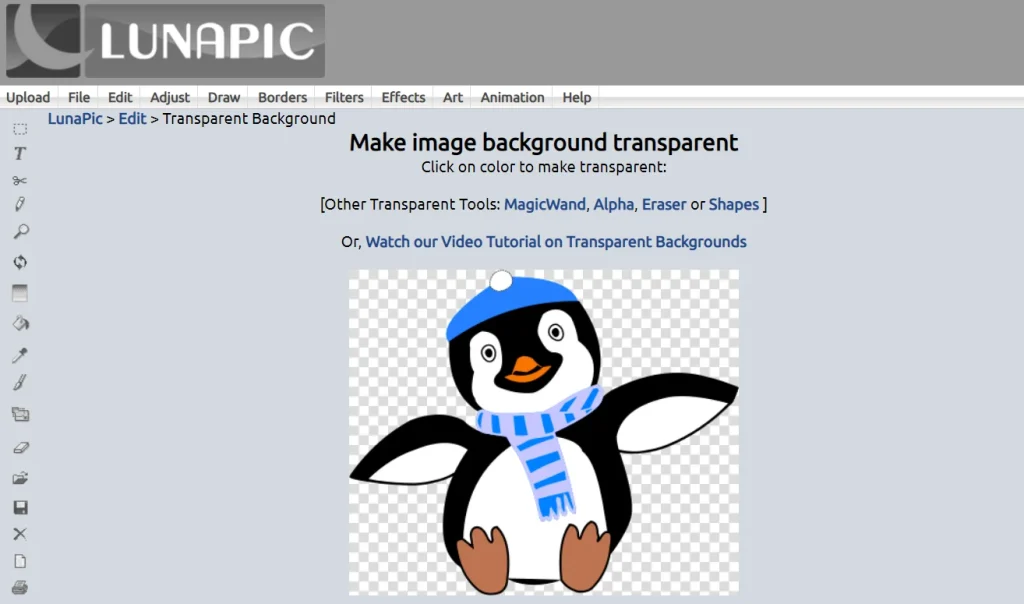
Kalau kamu mencari aplikasi edit foto online yang benar-benar simpel dan cocok untuk pemula, Lunapic adalah pilihan paling tepat. Tampilan situsnya memang kurang modern, tidak seperti beberapa layanan sejenis. Tapi justru di situlah kelebihannya—ringan, cepat, dan responsif.
Kelebihan Lunapic
- Proses editing sangat cepat.
- Banyak efek unik seperti sketch, oil painting, pixelate, vignette, dan banyak lagi.
- Tools dasar seperti crop, adjust lighting, filter, dan drawing tersedia lengkap.
Tutorial Penggunaan Lunapic
- Buka Lunapic, klik Upload.
- Pilih fotomu.
- Gunakan menu kiri atau atas untuk menambah efek atau melakukan koreksi.
- Jika sudah pas, klik Save atau Download.
Trik Menggunakan Lunapic
- Efek instan: coba menu Effects → pilih gaya artistik; Lunapic unggul untuk filter kreatif yang cepat.
- Perbaiki noise cepat: gunakan Adjust → Sharpen/Blur secara hati-hati untuk menghindari artefak.
Siapa yang cocok?
Pengguna yang butuh edit foto dengan cepat dan tidak peduli dengan tampilan situsnya.
4. Fotor – Aplikasi edit Foto AI
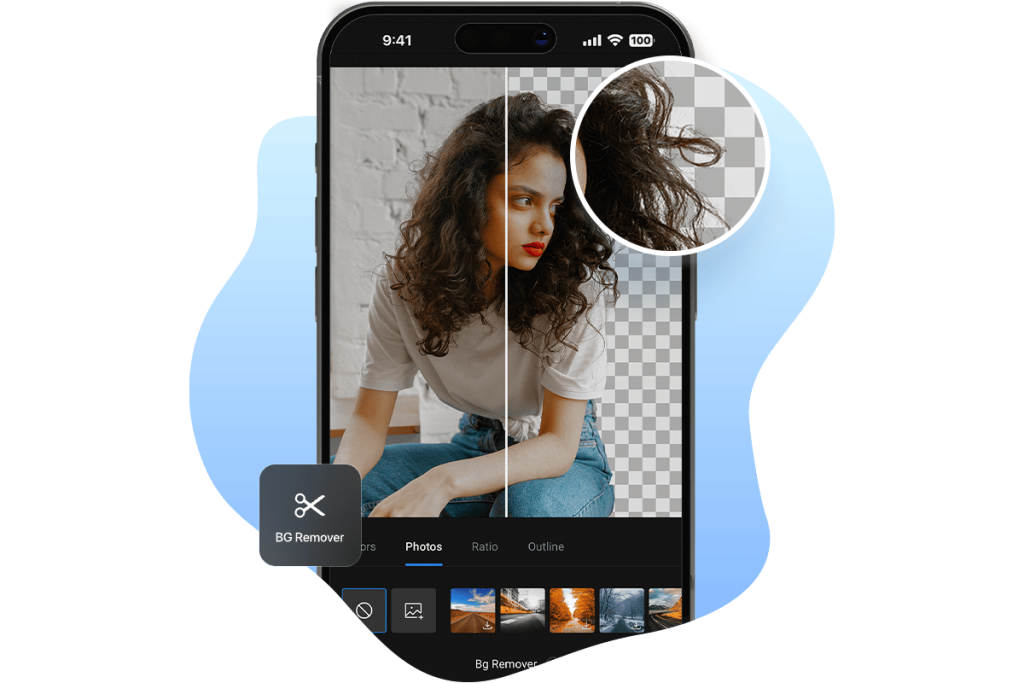
Fotor sudah lama dikenal sebagai aplikasi edit foto online dengan fitur lengkap. Versi terbarunya sudah dilengkapi teknologi AI, jadi banyak proses yang bisa dilakukan secara otomatis, seperti retouch wajah, enhance warna, sampai blur background.
Kelebihan Fotor
- Fitur AI lengkap seperti AI Enhance, AI Retouch, AI Background Remover.
- Template untuk poster, banner, dan feed IG sangat banyak.
- Bisa digunakan gratis.
- Cocok untuk editing foto estetik atau kebutuhan konten bisnis.
Tutorial Penggunaan Fotor
- Masuk ke situs Fotor, pilih Edit Photo.
- Upload foto dari galeri.
- Jika ingin memperbaiki kualitas foto otomatis, gunakan fitur AI Enhance.
- Untuk kebutuhan konten, pindah ke Design dan pilih template sesuai kebutuhan.
- Klik Download untuk menyimpan hasilnya.
Tips dan Trik Menggunakan Fotor
- Batch edit: gunakan fitur batch jika banyak foto produk; set preset sekali, terapkan ke seluruh folder.
- AI Prompt: kalau tersedia, gunakan instruksi singkat (“brighten face”, “remove shadow”) untuk hasil natural.
- Simpan preset: saat dapat look yang pas, simpan sebagai template agar konsisten.
Siapa yang cocok?
Influencer pemula, UMKM, konten kreator, atau siapapun yang butuh edit rapih tanpa ribet.
5. Pixlr – Aplikasi Edit Foto dari Browser
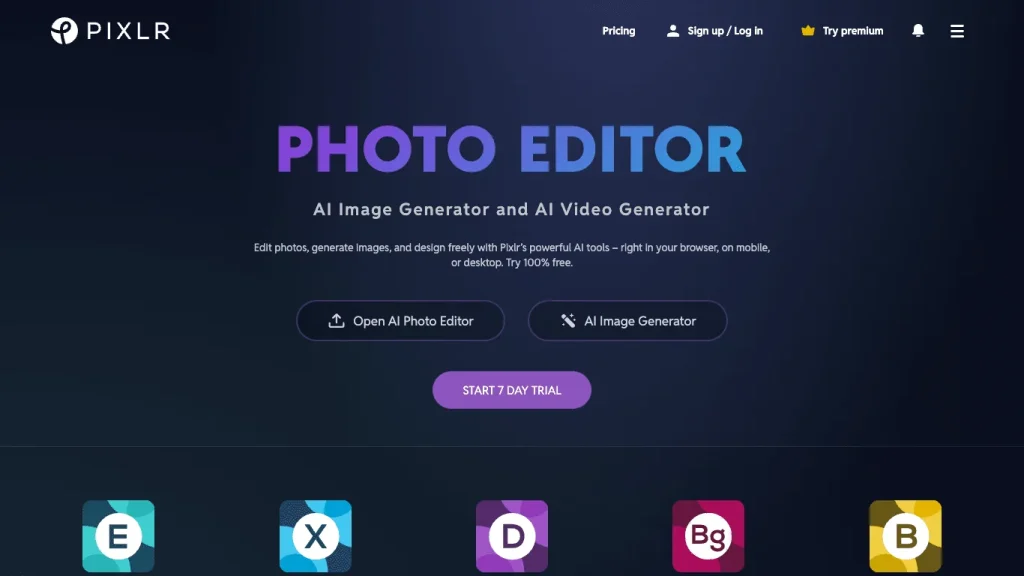
Pixlr adalah salah satu aplikasi online edit foto paling lama dan masih bertahan karena fiturnya terus berkembang. Versi browsernya dilengkapi beragam efek dan tools AI yang sangat membantu.
Pixlr punya dua mode:
- Pixlr X (basic, mudah untuk pemula)
- Pixlr E (mode expert dengan tools lebih lengkap)
Kelebihan Pixlr
- Tersedia fitur AI yang sangat cepat untuk remove background.
- Efek dan filter banyak.
- Tersedia layer dan tools mirip software profesional.
- Bisa digunakan tanpa login.
Tutorial Menggunakan Pixlr
- Masuk ke Pixlr, pilih mode X atau E.
- Unggah fotomu.
- Gunakan menu kiri untuk editing dasar (crop, adjust, filter).
- Untuk hapus background klik AI Remove Background.
- Simpan hasil edit dengan Save → JPG/PNG.
Tips dan Trik Menggunakan Pixlr
- Pilih Pixlr X untuk tugas cepat — banyak action otomatis; Pixlr E bila perlu masking detail.
- Background removal: setelah remove, gunakan feather 1–3 px untuk smoothing tepi rambut/objek.
Siapa yang cocok?
Kamu yang butuh editor cepat dengan fitur AI tapi tetap ingin fleksibilitas layer.
Baca Juga: 5 Rekomendasi Aplikasi Edit Foto Jadi Video Berlagu, Mudah dan Praktis!
6. Canva – Aplikasi Desain dan Edit Foto
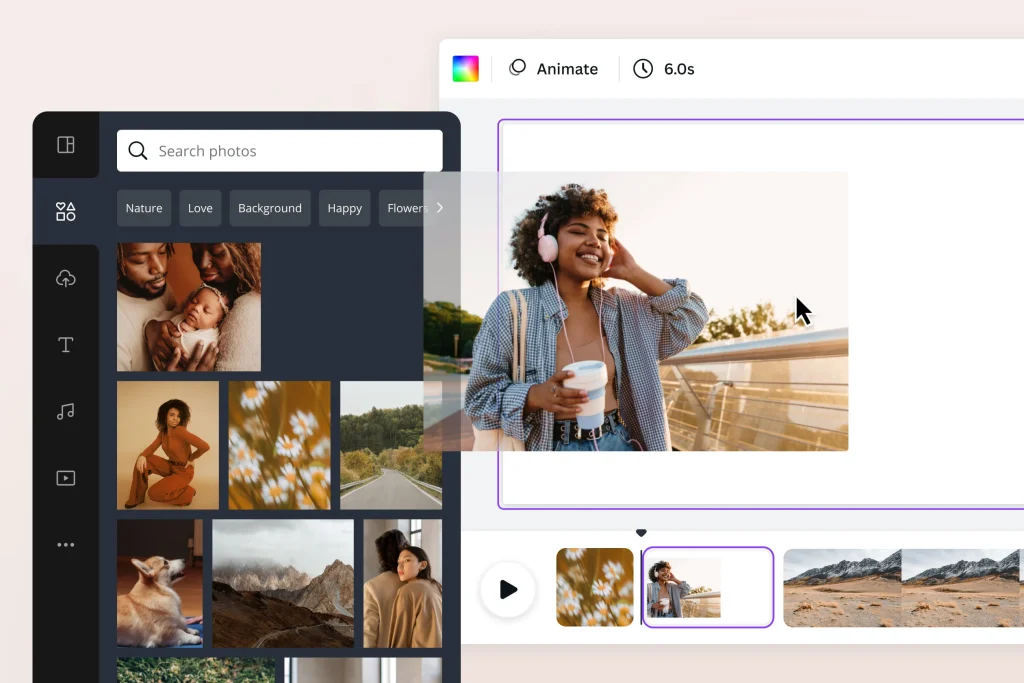
Canva bukan sekadar aplikasi online edit foto, tapi platform desain serbaguna yang fiturnya sangat ramah untuk pengguna pemula. Fitur edit foto versi AI-nya juga makin lengkap: background remover, auto-adjust, sampai generator berbagai elemen visual.
Kelebihan Canva untuk Editing Foto
- Background remover super cepat.
- Filter estetis sesuai tren media sosial.
- Ribuan template Instagram, poster, banner, konten UMKM.
- Hasil edit bisa langsung dipakai untuk desain tanpa pindah aplikasi.
Tutorial Edit Foto Online di Canva
- Buka Canva → pilih Create a Design → Edit Photo.
- Unggah fotomu.
- Untuk hapus background klik Edit → BG Remover.
- Tambahkan teks, efek, atau masuk ke template pilihanmu.
- Klik Download.
Tips dan Trik Menggunakan Canva
- Gunakan Grid & Guidelines untuk layout yang rapi — sangat berguna untuk feed Instagram.
- Magic Resize: setelah buat satu versi, gunakan fitur ini untuk adaptasi platform lain tanpa memutar ulang desain.
- Improve images: klik foto → Adjust → use Auto Enhance, lalu tweak exposure/shadows untuk hasil natural.
Siapa yang cocok?
UMKM, pebisnis, influencer, siswa, sampai mereka yang butuh desain cepat tanpa skill khusus.
Tabel Perbandingan Fitur Spesifik
| Fitur / Aplikasi | Magic Hour | Photopea | Lunapic | Fotor | Pixlr | Canva |
| Layer & Masking | Terbatas | Ya (lengkap) | Tidak | Terbatas | Pixlr E: ya | Tidak (bukan layer Photoshop) |
| Support file PSD/RAW | Tidak, tetapi support file png, jpg, jpeg, heic, webp, avif, jp2, tiff, bmp | PSD ya, RAW terbatas | Tidak | RAW support terbatas | RAW support (terbatas) | RAW terbatas |
| Remove background otomatis | AI background remover | Ada (manual & tools) | Ada | AI background remover | AI background remover (baik) | Background Remover sekali-klik |
| AI Enhance / Upscale | Ada (up to 8x) | Terbatas | Tidak | Ada (AI Enhance) | Ada (Auto Enhance) | Auto filter & Magic Resize |
| Preset / Template | Tersedia preset dan template | Tidak | Efek siap pakai | Template desain & preset | Efek & overlay | Ribuan template |
| Batch processing | Ya | Terbatas | Tidak | Ya (beberapa fungsi) | Terbatas | Tidak (lebih fokus single project) |
| Cocok untuk | Marketer, business owner | Desainer/Pro | Edit cepat | UMKM / content creator | Semua level | Social media / marketing |
Rekomendasi Berdasarkan Kebutuhan
- Butuh editing cepat dalam skala besar → Magic Hour
- Desainer profesional / pekerjaan file PSD → Photopea
- Editor cepat & efek kreatif → Lunapic
- Penjual online & batch edit → Fotor
- Pengguna umum & editing ringan → Pixlr
- Konten sosial & template marketing → Canva
Keamanan data & privasi — hal yang wajib diketahui sebelum upload foto di internet
- Periksa TOS & Privacy Policy: sebelum upload, baca kebijakan privasi—apakah gambar disimpan di server mereka, berapa lama, dan apakah mereka menggunakan foto untuk pelatihan model AI (beberapa layanan menyatakan menggunakan data untuk perbaikan produk).
- Gunakan file non-sensitif: hindari upload dokumen identitas, foto bank, atau foto yang berisi info rahasia.
- Hapus akun & data: bila selesai, beberapa layanan menyediakan opsi menghapus file dan account—gunakan fitur ini jika diperlukan.
- Enkripsi & koneksi: pastikan situs menggunakan HTTPS (ikon gembok di address bar) agar transfer data terenkripsi.
- Kebijakan pihak ketiga: jika layanan menyediakan integrasi pihak ketiga (mis. Google Drive), perhatikan izin akses yang diminta.
Intinya: aplikasi online edit foto sangat praktis, tetapi jangan gunakan foto yang terlalu sensitif kecuali kamu yakin kebijakan privasinya aman.
Edit foto secara online adalah solusi praktis untuk kamu yang ingin hasil estetik tanpa ribet instal aplikasi. Aplikasi online edit foto bukan hanya buat kebutuhan personal, tapi juga sangat membantu untuk UMKM, konten kreator, sampai pelajar yang sedang membuat tugas atau desain presentasi.
Kalau kamu sering mengedit foto untuk kebutuhan konten atau branding sebuah bisnis, memahami cara edit background foto dengan rapi akan sangat membantu meningkatkan kualitas visualmu. Buat kamu yang ingin hasil lebih konsisten dan strategi digital yang matang, kamu juga bisa bekerja sama dengan tim ahli dari Optimaise untuk konsultasi pengembangan brand secara menyeluruh.
Dan kalau kamu sedang membangun sebuah website untuk bisnis, layanan Jasa Backlink dari Optimaise, juga bisa membantu menaikkan visibilitasmu di mesin pencari seperti Google, sehingga konten atau produkmu lebih mudah ditemukan calon pelanggan. Semuanya bisa dimulai dari langkah kecil—membuat desain yang bagus, menyusun strategi digital, dan mengoptimalkan SEO dengan tepat!