Saat ingin menyimpan tampilan layar dengan cepat, fitur screenshot sering menjadi solusi paling praktis. Masalahnya, tidak semua laptop memiliki cara pengambilan layar yang sama, sehingga kamu perlu memahami metode yang tepat sesuai mereknya.
Melalui artikel ini, kamu akan menemukan panduan sederhana yang menjelaskan cara screenshot di laptop HP dan merek lainnya yang paling banyak digunakan. Setiap metode dijelaskan secara runtut agar mudah dipraktikkan, baik oleh pemula maupun pengguna lama.
Melalui panduan yang berbeda ini, kamu tidak lagi kebingungan saat harus mengambil tangkapan layar dalam situasi mendesak. Panduan cara screenshot di laptop Hp dan merek lain ini dirancang agar kamu bisa langsung menerapkannya tanpa ribet.
Table of Contents
Cara Screenshot di Laptop Dell
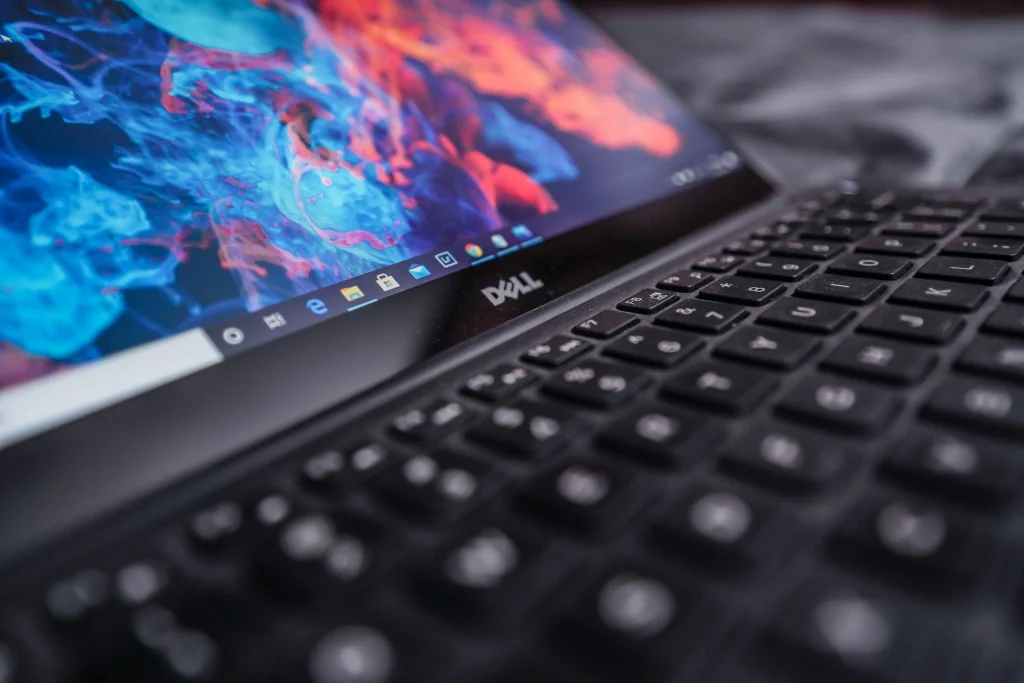
Mengambil tangkapan layar sebenarnya bukan hal rumit, apalagi jika kamu menggunakan laptop Dell. Ada beberapa cara screenshot di laptop Dell yang bisa kamu pilih sesuai kebutuhan, mulai dari menangkap layar penuh, jendela tertentu, hingga area spesifik.
Ini beberapa cara screenshot yang bisa kamu gunakan:
- Tombol PrtSc (Print Screen)
- Kamu bisa menekan Windows + PrtSc untuk mengambil seluruh layar. Layar akan berkedip dan hasil screenshot otomatis tersimpan.
- Jika hanya ingin menangkap jendela aktif, gunakan Alt + PrtSc, lalu tempelkan hasilnya di aplikasi pengolah gambar.
- Windows + Shift + S (Snip & Sketch)
- Kombinasi ini memungkinkan kamu memilih area tertentu pada layar. Setelah layar meredup, kamu tinggal menyeret kursor sesuai area yang diinginkan, lalu hasilnya langsung masuk ke clipboard.
- Snipping Tool
- Aplikasi bawaan Windows ini cocok jika kamu ingin kontrol lebih, seperti memilih bentuk tangkapan layar dan langsung mengedit sebelum menyimpan.
- Game Bar
- Untuk kebutuhan cepat, tekan Windows + G, lalu klik ikon kamera atau gunakan Windows + Alt + PrtSc.
Sebelum mencoba berbagai cara screenshot di laptop Hp dan Dell, kamu perlu tahu bahwa fitur-fitur ini berlaku untuk laptop Dell yang menggunakan sistem operasi Windows, khususnya Windows 11, Windows 10, Windows 8.1, dan Windows 8.
Selama perangkatmu masih berada dalam ekosistem Windows, langkah-langkahnya relatif sama dan mudah diikuti.
Baca juga: Lupa Nomor Sendiri? Ini 7 Cara Cek Nomor XL 2025 dengan Cepat
Cara Screenshot di Laptop Lenovo
Saat menggunakan laptop Lenovo dengan Windows 10 atau Windows 11, kamu sebenarnya punya banyak pilihan untuk mengambil tangkapan layar. Masalahnya, kebanyakan orang hanya mengandalkan satu tombol tanpa tahu fungsi lain yang justru lebih efisien.
Padahal, memahami cara screenshot di laptop Lenovo bisa menghemat waktu dan membuat hasil tangkapan lebih sesuai kebutuhan. Inilah beberapa metode yang bisa kamu gunakan, lengkap dengan ketentuan penggunaannya:
- Windows + PrtSc
- Kombinasi ini cocok jika kamu ingin hasil cepat dan langsung tersimpan. Setelah ditekan, layar akan berkedip sebentar dan gambar otomatis masuk ke folder Pictures > Screenshots. Cara ini ideal untuk dokumentasi layar penuh tanpa edit.
- Menekan tombol PrtSc saja
- Jika kamu ingin mengedit atau memilih format sendiri, tombol ini lebih fleksibel.
- Screenshot tidak langsung tersimpan, tetapi disalin ke clipboard dan bisa kamu tempel di Paint atau aplikasi pengolah gambar lain.
- Alt + PrtSc
- Berguna saat kamu hanya perlu menangkap satu jendela aktif, misalnya tampilan aplikasi atau browser tertentu, tanpa latar belakang layar lainnya.
- Windows + Shift + S
- Fitur ini memungkinkan kamu memilih area layar secara manual. Cocok untuk screenshot sebagian tampilan, terutama saat membuat panduan atau presentasi.
- Snipping Tool
- Jika kamu ingin alur yang lebih rapi, aplikasi bawaan Windows ini menyediakan pilihan mode screenshot sekaligus fitur anotasi.
Cara Screenshot di Laptop Asus
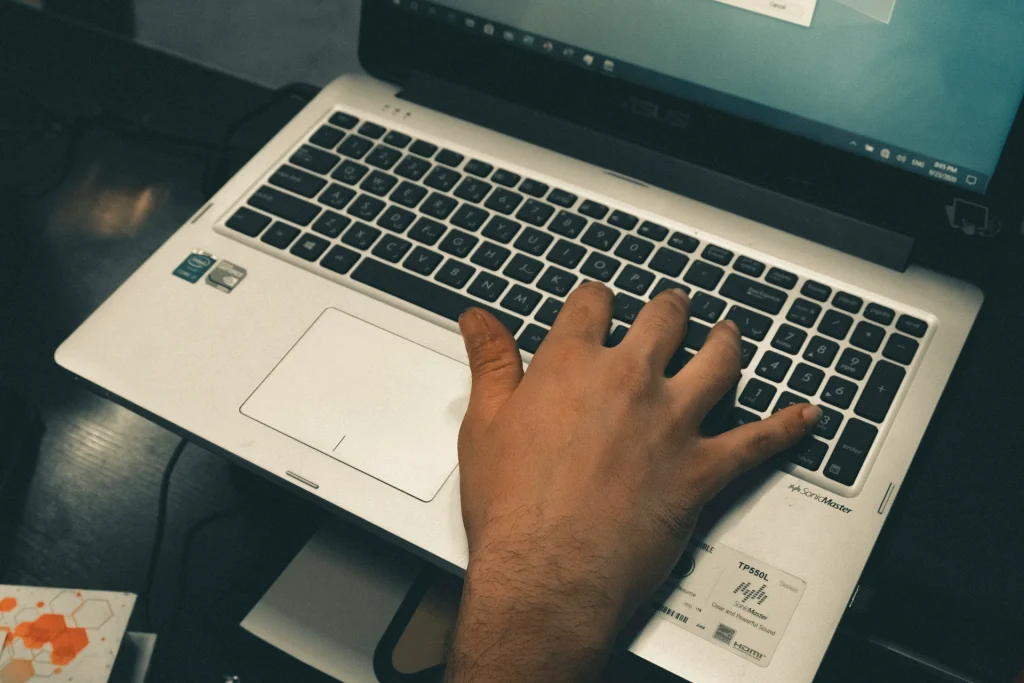
Mengambil tangkapan layar merupakan aktivitas yang cukup sering dilakukan, baik untuk kebutuhan kerja, belajar, maupun sekadar menyimpan informasi penting.
Untungnya, cara screenshot di laptop Asus tergolong mudah karena tersedia berbagai metode yang bisa kamu sesuaikan dengan kebutuhan.
Ini penjelasan beserta langkah-langkahnya agar tidak membingungkan:
- Screenshot dengan Tombol Prt Sc
- Buka halaman yang ingin kamu screenshot
- Tekan tombol Prt Sc pada keyboard
- Buka aplikasi Paint
- Tekan Ctrl + V untuk menempelkan hasil screenshot
- Klik File > Save As, lalu pilih format dan folder penyimpanan
- Screenshot jendela aktif (Alt + Prt Sc)
- Klik jendela yang ingin kamu ambil
- Tekan Alt + Prt Sc
- Buka Paint
- Tekan Ctrl + V
- Simpan gambar dengan Ctrl + S
- Screenshot dengan Windows + H
- Buka layar yang ingin diambil
- Tekan Windows + H
- Pilih menu Share
- Bagikan screenshot tanpa perlu menyimpan manual
- Screenshot otomatis (Windows + Down)
- Buka halaman yang diinginkan
- Tekan Windows + Down
- Layar akan redup sesaat
- Screenshot tersimpan otomatis di folder Pictures
- Screenshot via Game Bar
- Tekan Windows + G
- Klik ikon kamera
- Screenshot otomatis tersimpan
- Alternatif cepatnya, Windows + Alt + Prt Sc
Cara Screenshot di Laptop Acer
Mengambil tangkapan layar di laptop menjadi hal yang sering kamu lakukan, baik untuk keperluan kerja, belajar, maupun dokumentasi.
Kabar baiknya, cara screenshot di laptop Acer cukup mudah karena tersedia beberapa fitur bawaan Windows yang bisa langsung kamu manfaatkan tanpa aplikasi tambahan.
Inilah metode yang paling umum digunakan, lengkap dengan langkah-langkahnya:
- Screenshot menggunakan tombol PrtSc
- Pastikan layar menampilkan bagian yang ingin kamu screenshot
- Tekan tombol PrtSc pada keyboard
- Buka aplikasi Paint atau Word
- Tekan Ctrl + V untuk menempelkan hasil screenshot
- Klik File > Save As, lalu simpan dalam format PNG atau JPEG
- Screenshot otomatis dengan Windows + PrtSc
- Siapkan tampilan layar yang ingin diambil
- Tekan Windows + PrtSc secara bersamaan
- Layar akan berkedip sesaat
- Screenshot otomatis tersimpan di Pictures > Screenshots
- Screenshot jendela aktif (Alt + PrtSc)
- Klik jendela yang ingin kamu ambil
- Tekan Alt + PrtSc
- Buka Paint atau editor gambar
- Tekan Ctrl + V, lalu simpan file
- Screenshot dengan Game Bar
- Tekan Windows + G untuk membuka Game Bar
- Klik ikon kamera atau tekan Windows + Alt + PrtSc
- Hasil screenshot tersimpan di Videos > Captures
- Screenshot menggunakan Snipping Tool
- Buka Snipping Tool melalui menu Start
- Klik New
- Pilih area layar yang ingin kamu screenshot
- Simpan hasil tangkapan layar
Baca juga: 10 Website Nonton Film Indonesia Terbaru yang Aman dan Legal
Cara Screenshot di Laptop Hp
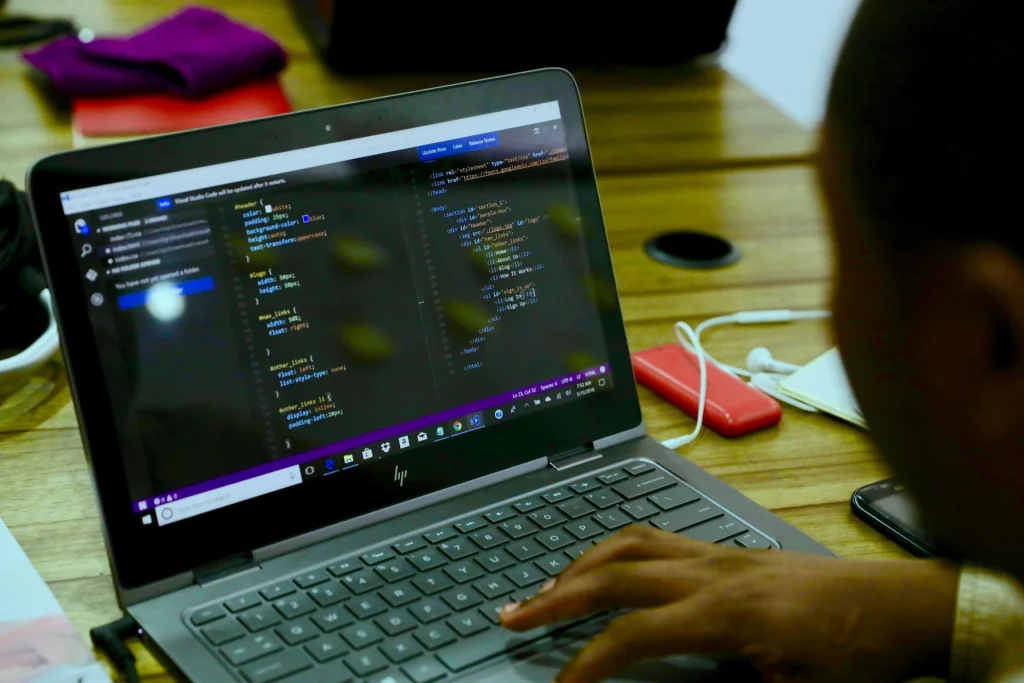
Saat menemukan informasi penting di layar laptop, hal pertama yang biasanya kamu lakukan adalah menyimpannya agar tidak hilang. Di sinilah fitur screenshot jadi sangat berguna, baik untuk mencatat materi, mengirim bukti pekerjaan, maupun mendokumentasikan tampilan tertentu.
Menariknya, cara screenshot di laptop Hp tidak serumit yang dibayangkan karena sudah didukung berbagai fitur bawaan yang bisa kamu gunakan kapan saja tanpa perlu memasang aplikasi tambahan.
Kamu hanya perlu memahami fungsi masing-masing metode agar proses screenshot bisa dilakukan dengan cepat dan tepat sesuai kebutuhan.
- Metode paling sederhana adalah menggunakan tombol PrtSc. Cara screenshot di laptop Hp dengan menangkap seluruh tampilan layar dan cocok untuk pemula. Langkah-langkahnya:
- Tekan tombol PrtSc pada keyboard laptop HP
- Layar akan tersalin ke clipboard
- Buka aplikasi Microsoft Paint
- Tekan Ctrl + V untuk menempelkan hasil screenshot
- Simpan gambar ke folder yang kamu inginkan
- Jika kamu ingin hasil screenshot langsung tersimpan otomatis, gunakan kombinasi Windows + PrtSc. Cara screenshot di laptop Hp ini lebih praktis karena tidak perlu membuka aplikasi tambahan. Langkah-langkahnya:
- Tekan Windows + PrtSc secara bersamaan
- Layar akan redup sesaat sebagai tanda berhasil
- Screenshot otomatis tersimpan di folder Screenshots
- Saat bekerja dengan tampilan layar terbagi, kamu bisa memanfaatkan fitur screenshot bawaan di beberapa laptop HP yang terintegrasi dengan tombol fungsi. Langkah-langkahnya:
- Cari ikon kamera pada tombol F12
- Tekan tombol F12
- Buka Paint
- Tempel hasil screenshot dengan Ctrl + V, lalu simpan
- Selain itu, laptop HP juga mendukung Xbox Game Bar, terutama pada seri Pavilion. Langkah-langkahnya:
- Tekan Windows + G
- Klik ikon kamera
- Tunggu notifikasi “Screenshot saved”
- Buka lokasi file untuk melihat hasilnya
- Terakhir, gunakan Snip & Sketch jika kamu ingin hasil yang lebih fleksibel. Langkah-langkahnya:
- Tekan Windows + Shift + S
- Pilih mode screenshot
- Tentukan area layar
- Edit jika perlu, lalu simpan
Memahami cara screenshot di laptop Hp dan berbagai merek lain pada dasarnya membantu kamu bekerja lebih praktis tanpa perlu berpikir ulang setiap kali ingin menyimpan layar.
Hal sederhana seperti ini sering luput diperhatikan, padahal dampaknya besar untuk efisiensi sehari-hari. Prinsip yang sama juga berlaku dalam menyampaikan informasi ke publik, perlu cara yang tepat agar pesan tidak terlewat.
Optimaise, digital agency Malang, hadir membantu kebutuhan press release agar konten bisnismu tersampaikan secara jelas dan relevan melalui jasa press release.
Setelah selesai dengan urusan produktivitas dan strategi digital, sempatkan diri untuk menikmati artikel dongeng sebelum tidur sebagai penutup hari yang ringan dan menenangkan.