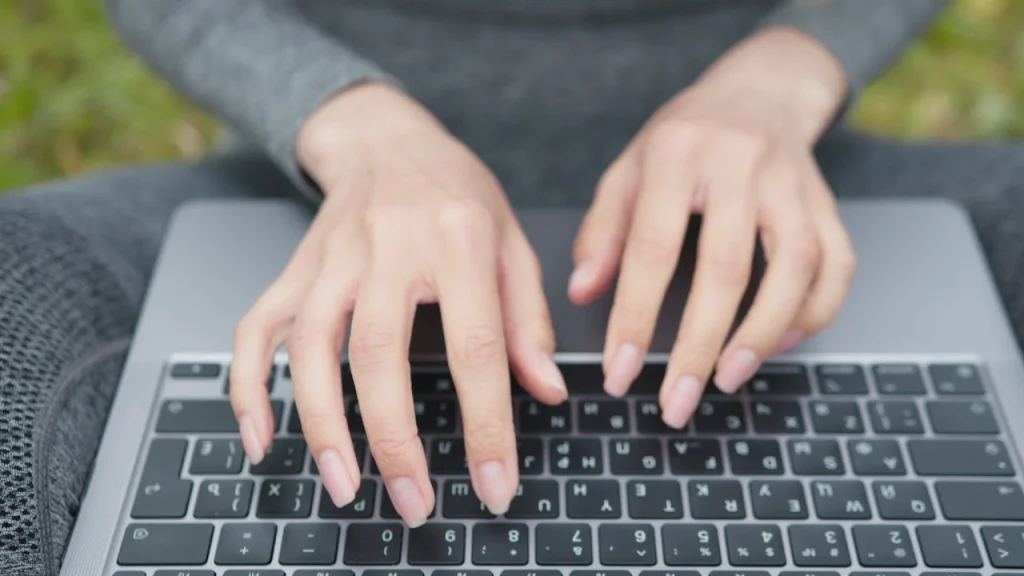
Screenshot sering kali dibutuhkan untuk menyimpan informasi penting, membuat dokumentasi, atau sekadar berbagi tampilan layar.
Untungnya, kamu tidak harus mengandalkan aplikasi pihak ketiga karena sistem Windows sudah menyediakan berbagai fitur bawaan yang mudah digunakan.
Dengan mengetahui cara SS di laptop, kamu bisa mengambil tangkapan layar dengan cepat, baik seluruh layar maupun bagian tertentu saja.
Melalui artikel ini, kamu akan mempelajari cara SS di laptop tanpa aplikasi tambahan yang cocok untuk semua pengguna. Panduan ini disusun agar kamu dapat memahami setiap langkah dengan mudah dan langsung mempraktikkannya sesuai kebutuhan sehari-hari.
Table of Contents
Cara SS di Laptop Menggunakan Tombol Print Screen

Mengambil tangkapan layar atau screenshot merupakan kebutuhan umum, baik untuk keperluan kerja, belajar, maupun berbagi informasi.
Salah satu metode paling dasar dan masih sangat relevan hingga sekarang adalah cara SS di laptop menggunakan tombol Print Screen. Hampir semua laptop berbasis Windows, termasuk laptop HP, sudah dibekali tombol ini sejak awal.
Tombol Print Screen biasanya berada di bagian kanan atas keyboard dan dapat memiliki label berbeda, seperti PrtSc, PrtScn, atau kombinasi serupa. Meski terlihat sederhana, tombol ini memiliki beberapa fungsi penting yang bisa kamu manfaatkan sesuai kebutuhan.
Jika kamu ingin menangkap seluruh tampilan layar, langkahnya cukup mudah:
- Temukan tombol PrtSc pada keyboard kamu.
- Tekan tombol tersebut satu kali untuk menyalin tampilan layar.
- Buka aplikasi pengeditan gambar seperti “Microsoft Paint“.
- Tekan Ctrl + V untuk menempelkan hasil tangkapan layar.
- Simpan gambar, sebaiknya dalam format PNG agar kualitas tetap optimal.
Metode ini cocok digunakan saat kamu ingin mendokumentasikan tampilan layar secara utuh sebagai bagian dari cara SS di laptop yang paling umum.
Untuk kebutuhan yang lebih spesifik, kamu bisa menangkap satu jendela saja:
- Klik jendela yang ingin kamu ambil gambarnya.
- Tekan Alt + PrtSc secara bersamaan.
- Tempel hasil screenshot ke “Paint” atau editor gambar lainnya.
- Simpan file sesuai kebutuhan kamu.
Sebagai catatan, pada beberapa tipe laptop HP, kamu mungkin perlu menekan Fn + PrtSc agar fungsi screenshot berjalan.
Baca juga: Cara Screenshot di Laptop HP dan 4 Merek Lainnya
Cara SS di Laptop Menggunakan Windows + Print Screen Shortcut
Jika kamu membutuhkan cara yang lebih cepat dan praktis untuk mengambil tangkapan layar, kombinasi tombol Windows + Print Screen bisa menjadi solusi yang sangat efisien. Metode ini termasuk cara SS di laptop yang banyak digunakan karena tidak memerlukan aplikasi tambahan maupun proses menempelkan gambar ke editor seperti Paint.
Saat kamu menekan Windows + PrtSc secara bersamaan, sistem akan langsung menangkap seluruh layar. Biasanya, layar akan terlihat sedikit meredup selama sesaat sebagai tanda bahwa proses screenshot berhasil dilakukan. Tanpa perlu langkah lanjutan, hasil tangkapan layar akan otomatis tersimpan di perangkat kamu.
Berikut langkah-langkah sederhananya:
- Tekan tombol Windows + PrtSc secara bersamaan.
- Perhatikan layar yang meredup sesaat sebagai indikator berhasil.
- Buka folder “Gambar/Pictures” di laptop kamu.
- Masuk ke subfolder “Tangkapan Layar/Screenshots” untuk melihat hasilnya.
Semua file akan tersimpan dalam format PNG dengan penamaan otomatis dan berurutan. Ini memudahkan kamu saat mengambil banyak gambar layar dalam waktu singkat, terutama untuk keperluan dokumentasi atau pekerjaan.
Keunggulan utama dari metode ini adalah efisiensi. Kamu tidak perlu membuka aplikasi tambahan atau menyimpan file secara manual.
Cara SS di Laptop Menggunakan Alt + Fn + PrtScn

Pada kondisi tertentu, kamu mungkin hanya ingin mengambil tangkapan layar dari satu jendela saja tanpa menampilkan bagian lain dari layar. Untuk kebutuhan ini, kombinasi Alt + Fn + PrtScn menjadi solusi yang praktis dan rapi.
Metode ini termasuk cara SS di laptop yang sering digunakan saat kamu ingin membagikan tampilan aplikasi, browser, atau dokumen tertentu saja.
Kombinasi tombol ini berfungsi untuk menangkap jendela yang sedang aktif. Artinya, hanya tampilan jendela yang kamu pilih yang akan diambil, tanpa taskbar atau jendela lain di sekitarnya.
Hasil tangkapan layar tidak langsung tersimpan, melainkan disalin ke clipboard sehingga perlu ditempelkan ke aplikasi pengedit gambar.
Ini langkah-langkah penggunaannya:
- Klik jendela yang ingin kamu ambil screenshot agar aktif.
- Tekan Alt + Fn + PrtScn secara bersamaan.
- Buka aplikasi pengedit gambar seperti Paint, Word, atau editor lainnya.
- Tekan Ctrl + V untuk menempelkan hasil screenshot.
- Simpan gambar sesuai format yang kamu inginkan.
Cara SS di Laptop Menggunakan Game Bar
Bagi kamu yang menggunakan laptop Windows 10 atau versi yang lebih baru, fitur Game Bar bisa menjadi alternatif praktis untuk mengambil tangkapan layar, terutama saat sedang bermain game.
Fitur bawaan dari Windows ini dirancang khusus untuk merekam aktivitas layar tanpa mengganggu performa permainan, sehingga termasuk cara SS di laptop yang cukup andal.
Game Bar tidak hanya berguna untuk gamer, tetapi juga bisa kamu manfaatkan untuk mengambil screenshot dari aplikasi atau tampilan layar tertentu.
Berikut langkah-langkah menggunakan Game Bar:
- Tekan tombol Windows + G secara bersamaan untuk membuka Game Bar.
- Pastikan Game Bar muncul di layar kamu.
- Klik ikon kamera untuk mengambil screenshot.
- Screenshot akan tersimpan otomatis tanpa perlu proses tambahan.
Hasil tangkapan layar dari Game Bar biasanya langsung tersimpan di folder Video > Captures dalam format PNG. Hal ini memudahkan kamu untuk mengakses dan mengelola file hasil screenshot dengan cepat.
Cara SS di Laptop Menggunakan Snipping Tool
Snipping Tool merupakan fitur bawaan Windows yang sudah tersedia sejak Windows Vista hingga Windows 10 dan masih relevan digunakan hingga saat ini.
Aplikasi ini sangat membantu jika kamu ingin mengambil tangkapan layar pada area tertentu dengan ukuran yang fleksibel.
Karena terintegrasi langsung di sistem, Snipping Tool menjadi cara SS di laptop yang praktis tanpa perlu menginstal aplikasi tambahan.
Untuk menggunakannya, kamu cukup membuka menu “Start“, lalu ketik Snipping Tool dan jalankan aplikasinya. Setelah terbuka, proses pengambilan screenshot bisa dilakukan dengan cepat dan mudah.
Berikut langkah-langkah dasarnya:
- Klik tombol “New” atau tekan Ctrl + N untuk membuat tangkapan layar baru.
- Kursor akan berubah menjadi bentuk silang (crosshair).
- Seret kursor pada area layar yang ingin kamu ambil.
- Setelah selesai, klik ikon disk untuk menyimpan gambar dalam format PNG atau JPEG.
Snipping Tool juga menyediakan beberapa mode pengambilan layar yang bisa kamu pilih sesuai kebutuhan:
- Rectangular Snip untuk mengambil area berbentuk persegi panjang.
- Free-form Snip untuk mengambil bentuk bebas seperti lingkaran atau pola tertentu.
- Window Snip untuk menangkap satu jendela aktif.
- Full-screen Snip untuk mengambil seluruh tampilan layar, termasuk penggunaan monitor ganda.
Selain itu, tersedia fitur pena dan penyorot yang memungkinkan kamu menambahkan catatan atau penekanan visual.
Baca juga: 10 Website Nonton Film Indonesia Terbaru yang Aman dan Legal
Cara SS di Laptop Menggunakan Snip & Sketch
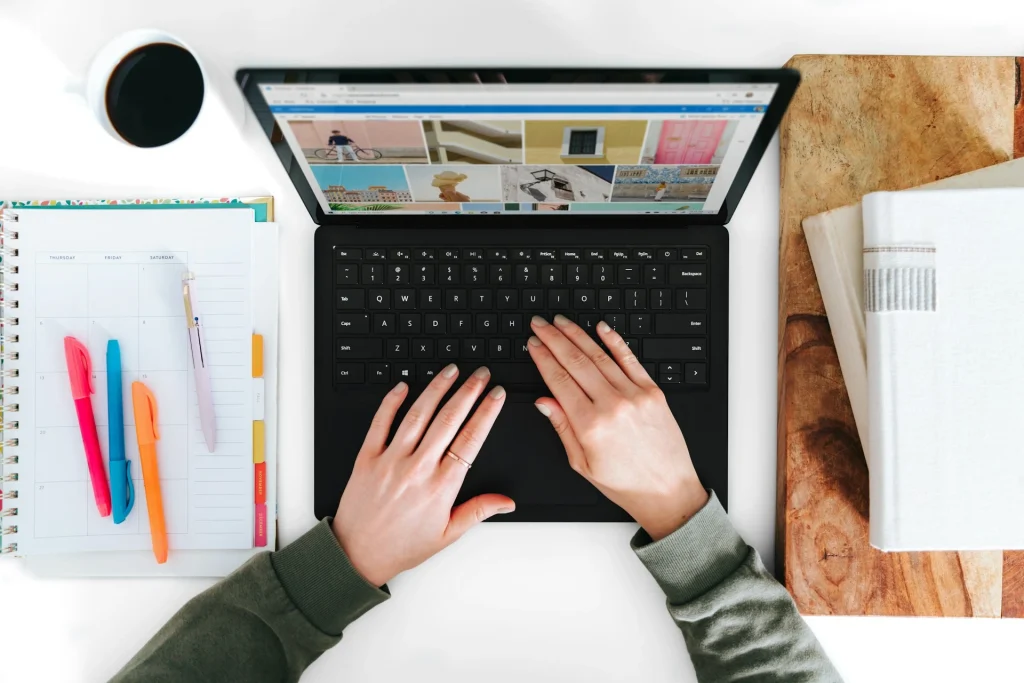
Snip & Sketch adalah aplikasi bawaan Windows 10 dan Windows 11 yang dirancang untuk memberikan pengalaman screenshot yang lebih modern dan fleksibel dibandingkan Snipping Tool versi lama.
Aplikasi ini sangat cocok untuk kamu yang sering mengambil tangkapan layar dengan kebutuhan pengeditan ringan secara cepat. Karena praktis dan kaya fitur, metode ini termasuk cara SS di laptop yang banyak digunakan saat ini.
Untuk memulai, kamu tidak perlu membuka aplikasi terlebih dahulu. Cukup gunakan pintasan keyboard, dan fitur Snip & Sketch akan langsung aktif di layar kamu.
Langkah-langkah penggunaannya sebagai berikut:
- Tekan Windows + Shift + S secara bersamaan.
- Layar akan sedikit meredup dan menampilkan menu pilihan screenshot.
- Pilih jenis tangkapan layar sesuai kebutuhan kamu, seperti:
- Rectangular Snip untuk area persegi panjang,
- Free-form Snip untuk bentuk bebas,
- Window Snip untuk satu jendela aktif,
- Full-screen Snip untuk seluruh layar.
- Setelah screenshot diambil, hasilnya otomatis tersalin ke clipboard.
Kamu bisa langsung menempelkan hasil screenshot ke aplikasi lain menggunakan Ctrl + V, atau mengklik notifikasi Snip & Sketch untuk membuka editor bawaannya.
Di dalam aplikasi tersebut, kamu dapat menambahkan coretan, penyorot, atau memotong ulang gambar sebelum menyimpannya.
Ketika kamu sudah terbiasa, screenshot bukan lagi hal teknis yang merepotkan, melainkan bagian kecil yang membuat aktivitas digital terasa lebih lancar.
Hal yang sama berlaku untuk pengelolaan konten dan publikasi. Pesan yang disusun dengan tepat akan lebih mudah sampai ke audiens yang kamu tuju.
Melalui jasa press release, Optimaise sebagai digital agency Malang hadir untuk membantu kebutuhan press release agar informasi yang kamu miliki tidak berhenti di satu tempat saja.
Dan setelah seharian berurusan dengan layar dan informasi, meluangkan waktu untuk membaca artikel dongeng sebelum tidur bisa jadi penutup hari yang sederhana namun menyenangkan, ringan dibaca, menenangkan, dan cocok dinikmati sebelum beristirahat.