Pernah merasa koneksi aman, tapi tiba-tiba kamu sendiri lupa password WiFi? Situasi seperti ini cukup sering terjadi, terutama saat ingin menyambungkan perangkat baru.
Kabar baiknya, ada cara mengetahui password WiFi yang bisa kamu lakukan tanpa trik aneh atau langkah berisiko.
Selama kamu mengakses jaringan milik sendiri atau yang memang diizinkan, prosesnya aman dan legal. Di artikel ini, kamu akan menemukan beberapa cara praktis, mulai dari memanfaatkan pengaturan perangkat hingga mengakses router secara resmi.
Table of Contents
Cara Mengetahui Password WiFi di HP

Lupa password WiFi padahal HP kamu masih tersambung? Tenang, kamu nggak perlu reset router atau tanya ulang ke pemilik jaringan.
Sekarang, cara mengetahui password WiFi bisa dilakukan langsung dari HP, baik iPhone maupun Android, selama kamu memang pernah terhubung ke jaringan tersebut.
Cara Mengetahui Password WiFi di iPhone atau iPad
Kalau kamu pakai iPhone atau iPad dengan iOS terbaru, caranya cukup simpel. Apple sudah menyediakan fitur bawaan untuk melihat password WiFi dengan sistem keamanan berlapis.
- Masuk ke “Settings” > “Wi-Fi“
- Ketuk ikon (i) di samping jaringan yang sedang kamu gunakan
- Ketuk bagian password yang masih tersembunyi
- Verifikasi dengan Face ID, Touch ID, atau kode layar
- Password langsung muncul dan bisa kamu salin
Untuk jaringan WiFi lain yang pernah tersimpan, kamu tinggal masuk ke menu “Edit” di halaman Wi-Fi dan pilih jaringan yang diinginkan. Praktis tanpa perlu aplikasi tambahan.
Cara Mengetahui Password WiFi di Android
Di Android, tampilannya bisa sedikit berbeda tergantung merek HP.
- Pada Android murni, buka “Settings” > “Network & Internet“
- Pilih jaringan “WiFi“, lalu ketuk “Share“
- Password biasanya muncul di bawah QR Code
Sementara di HP Samsung, kamu bisa menampilkan QR Code WiFi, menyimpannya sebagai gambar, lalu membacanya lewat Google Lens. Dari situ, password akan terlihat jelas.
Baca juga: 3 Modus Hack Facebook Online Yang Umum Ditemui Agar Terhindar Dari Penipuan
Cara Mengetahui Password WiFi dengan IP Address
Kalau kamu lupa password WiFi rumah dan tidak ada satu pun perangkat yang masih tersambung, salah satu solusi paling efektif adalah mengakses router lewat IP address.
Metode ini memang sedikit lebih teknis, tapi justru paling lengkap karena kamu bisa melihat sekaligus mengubah password WiFi langsung dari sumbernya.
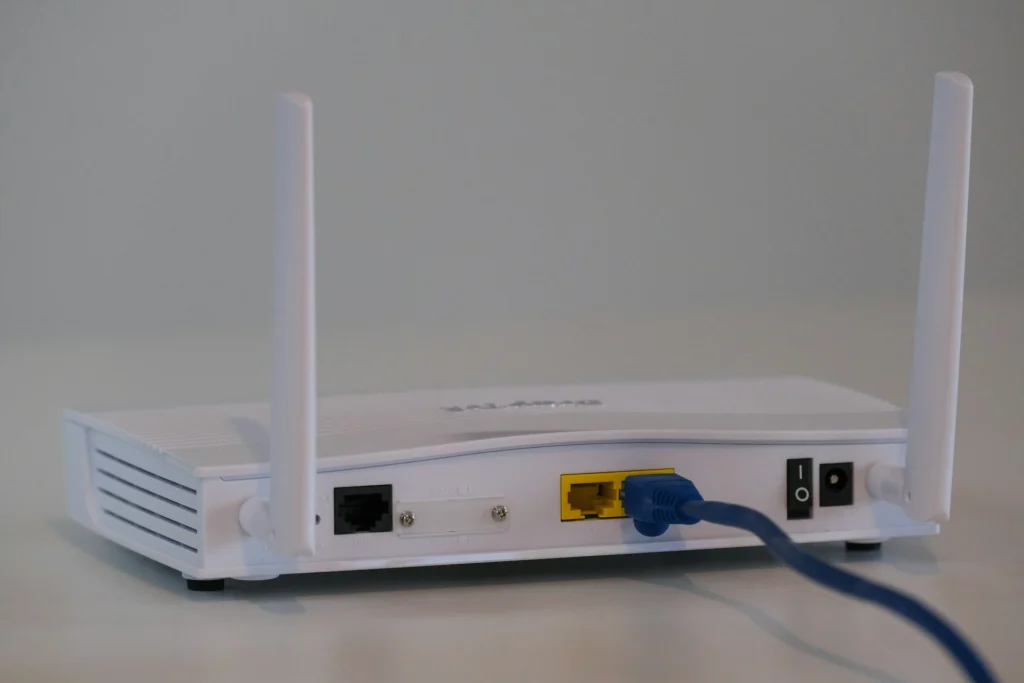
Sebelum masuk ke cara yang lebih rumit, coba lihat bagian belakang atau bawah router. Biasanya ada stiker berisi informasi, seperti Wi-Fi Password, WPA Passphrase, atau Wireless Security Key. Password ini adalah bawaan pabrik.
Tapi, kalau sebelumnya kamu atau orang lain pernah menggantinya, password di stiker kemungkinan sudah tidak berlaku.
Beberapa router menyediakan tombol WPS. Dengan menekan tombol ini, kamu bisa menyambungkan HP atau laptop ke WiFi tanpa memasukkan password.
- Tekan tombol WPS di router
- Sambungkan perangkat ke WiFi dalam waktu sekitar 30 detik
Cara ini memang tidak langsung menampilkan password, tapi setelah terhubung, kamu bisa melihat password WiFi dari perangkat. Ini bisa jadi jalan pintas sebelum mencoba cara mengetahui password WiFi lewat IP address.
Jika router tidak memiliki WPS, kamu perlu menghubungkannya ke komputer menggunakan kabel Ethernet. Ini penting agar kamu bisa mengakses halaman admin router meskipun tidak terhubung ke internet.
Setelah terhubung, langkah berikutnya adalah mengetahui IP address router:
- Windows: buka Command Prompt, ketik
ipconfig, lalu lihat bagian “Default Gateway“ - Mac: masuk ke “System Settings” > “Network” > “Wi-Fi” > “Details“, lalu cek bagian “Router“
Umumnya IP address router adalah 192.168.1.1 atau 192.168.0.1.
Masukkan IP address tersebut ke browser. Kamu akan diarahkan ke halaman login router:
- Gunakan username dan password admin
- Biasanya tertulis di stiker router atau masih menggunakan default seperti admin
- Setelah berhasil login, masuk ke menu “Wireless” atau “Wi-Fi Settings“. Di sana, kamu akan menemukan kolom Password atau Passphrase.
Cara Mengetahui Password WiFi di Perangkat Windows
Saat kamu pernah terhubung ke sebuah jaringan WiFi, sebenarnya password tersebut tersimpan di sistem perangkat.
Jadi, cara mengetahui password WiFi bisa dilakukan tanpa harus reset router, asalkan kamu masih punya akses ke perangkat yang pernah terhubung.
Melihat password WiFi dari pengaturan
Cara paling mudah adalah lewat menu pengaturan jaringan.
- Buka “Settings” di perangkat kamu
- Masuk ke menu “Network & Internet“
- Pilih “Wi-Fi“, lalu klik “Properties” pada jaringan yang sedang terhubung
- Cari opsi “Show” di bagian Wi-Fi network password
Setelah itu, password WiFi akan langsung terlihat. Metode ini hanya bisa digunakan jika kamu memang sedang terhubung ke jaringan tersebut. Kalau tidak, kamu perlu metode lain seperti mengecek router.
Melihat password WiFi jaringan lain yang pernah tersimpan
Jika kamu ingin melihat password WiFi lain yang pernah digunakan sebelumnya, kamu bisa masuk ke menu Manage known networks.
Di sana akan ada daftar jaringan WiFi yang pernah terhubung, lengkap dengan opsi untuk menampilkan password masing-masing jaringan
Kalau kamu lebih nyaman dengan cara teknis, Command Prompt juga bisa jadi solusi. Begini caranya:
- Ketik CMD di kolom pencarian
- Jalankan Command Prompt sebagai administrator
- Ketik perintah
netsh wlan show profilesuntuk melihat daftar WiFi - Catat nama jaringan (SSID) yang kamu cari
- Masukkan perintah
netsh wlan show profile name="NamaWiFi" key=clear
Di bagian “Key Content“, kamu akan melihat password WiFi yang tersimpan.
Cara Mengetahui Password WiFi di Perangkat Mac
Kalau kamu lupa password WiFi tapi MacBook masih menyimpan jaringannya, kamu tidak perlu panik. macOS menyediakan fitur bawaan untuk melihat kembali password WiFi dengan aman.
Syaratnya, jaringan tersebut memang pernah tersambung di perangkat kamu. Dengan begitu, cara mengetahui password WiFi bisa dilakukan langsung tanpa aplikasi tambahan.
Melihat password WiFi lewat System Settings
Metode ini cocok untuk jaringan WiFi yang sudah tersimpan di Mac. Ini caranya:
- Klik “Apple menu” di pojok kiri atas
- Pilih “System Settings“
- Masuk ke menu “Network” di sidebar
- Klik “Wi-Fi“, lalu scroll ke bawah
- Pilih “Advanced” untuk melihat daftar jaringan WiFi
- Klik ikon ••• di samping jaringan yang kamu cari
- Pilih “Copy Password“
Setelah itu, buka aplikasi apa pun seperti Notes atau TextEdit, lalu tekan Command + V untuk menampilkan password yang sudah kamu salin.
Baca juga: 5 Cara Download Video Instagram Tanpa Ribet di HP dan Laptop
Alternatif lewat aplikasi Passwords
Jika Mac kamu menggunakan macOS versi terbaru, ada cara lain yang lebih praktis.
- Buka aplikasi “Passwords” dari folder Applications
- Lakukan verifikasi dengan Touch ID atau password Mac
- Pilih menu “Wi-Fi“
- Klik jaringan yang diinginkan
- Arahkan kursor ke kolom password untuk menampilkannya atau langsung menyalinnya
Cara ini terasa lebih rapi karena semua password tersimpan di satu tempat.
Lupa password WiFi tidak selalu harus berujung reset router atau utak-atik yang berisiko. Selama kamu mengakses jaringan milik sendiri atau yang memang diizinkan, ada banyak cara mengetahui password WiFi yang aman dan masuk akal, mulai dari pengaturan perangkat sampai login resmi ke router.
Logika ini sebenarnya mirip dengan cara kerja optimasi digital, hasil yang rapi selalu datang dari proses yang benar.
Optimaise, digital agency Malang penyedia jasa backlink, membantu website tumbuh secara natural tanpa trik instan yang merugikan.
Setelah urusan teknis beres, kamu bisa lanjutkan waktu santai dengan membaca artikel dongeng pendek anak SD sebagai penutup hari yang ringan dan menyenangkan.