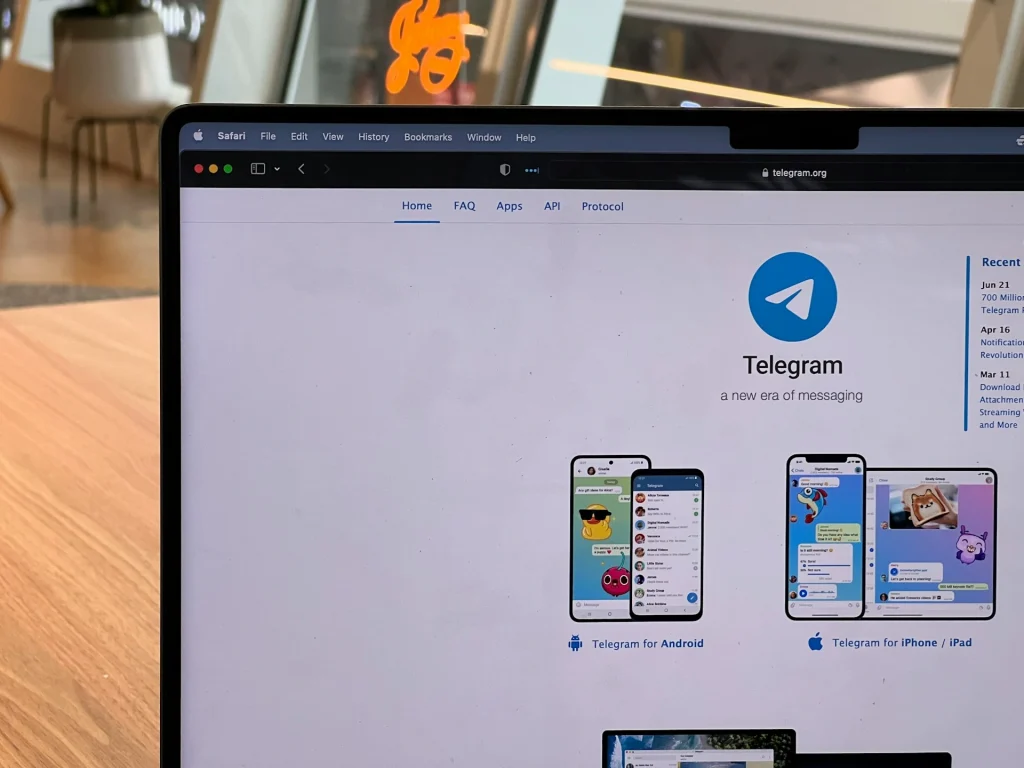
Nobar tidak selalu harus ribet atau mengandalkan banyak aplikasi tambahan. Kalau kamu sering memakai Telegram, sebenarnya ada beberapa cara sederhana untuk menonton bareng langsung dari satu platform.
Mulai dari fitur panggilan video hingga share screen, semuanya bisa dimanfaatkan untuk menciptakan pengalaman menonton yang tetap seru meski dilakukan jarak jauh.
Dalam artikel ini, kamu akan menemukan penjelasan praktis dan mudah dipahami tentang cara nobar di Telegram, lengkap dengan tutorial share screen di berbagai perangkat.
Dengan memahami cara nobar di Telegram, kamu bisa mengatur agenda nonton bareng kapan saja tanpa perlu repot berpindah aplikasi.
Table of Contents
Cara Download Aplikasi Telegram
Telegram adalah aplikasi pesan instan yang dapat digunakan di berbagai perangkat, mulai dari ponsel hingga PC atau laptop.
Sebelum kamu bisa menikmati fitur-fitur menariknya, termasuk cara nobar di Telegram, tentu kamu perlu mengunduh dan memasang aplikasinya terlebih dahulu sesuai perangkat yang kamu gunakan
Jika kamu menggunakan perangkat Android, ikuti langkah berikut:
- Buka aplikasi “Google Play Store” di ponsel kamu.
- Ketik “Telegram” pada kolom pencarian.
- Pilih aplikasi Telegram resmi, lalu klik “Install“.
- Tunggu proses unduhan hingga selesai.
- Setelah terpasang, aplikasi siap kamu gunakan.
Bagi kamu pengguna iPhone atau iPad, caranya hampir sama:
- Buka “App Store” pada perangkat kamu.
- Cari aplikasi “Telegram“.
- Klik tombol “Install” atau “Get“.
- Tunggu hingga proses instalasi selesai.
- Telegram siap digunakan di perangkat iOS kamu.
Untuk layar yang lebih besar dan nyaman, terutama saat mencoba cara nobar di Telegram, kamu bisa menggunakan versi desktop:
- Buka situs resmi Telegram.
- Pilih versi sesuai perangkat kamu (Windows, Mac, atau Linux).
- Klik “Get Telegram“.
- Tunggu hingga file selesai diunduh.
- Instal aplikasi tersebut di PC atau laptop kamu.
- Telegram siap diluncurkan.
Jika kamu sudah punya akun di ponsel, selanjutnya:
- Buka Telegram di PC/laptop dan tampilkan QR Code.
- Buka Telegram di ponsel kamu.
- Masuk ke “Pengaturan” > “Perangkat“.
- Pilih “Hubungkan ke Desktop“, lalu pindai QR Code.
Setelah terhubung, kamu bisa langsung menikmati Telegram di berbagai perangkat, termasuk menjalankan cara nobar di Telegram dengan lebih praktis dan nyaman.
Baca juga: Adakah Cara Mengubah Kuota Edukasi Menjadi Kuota Utama Tri?
Cara Nobar di Telegram Melalui Berbagai Perangkat
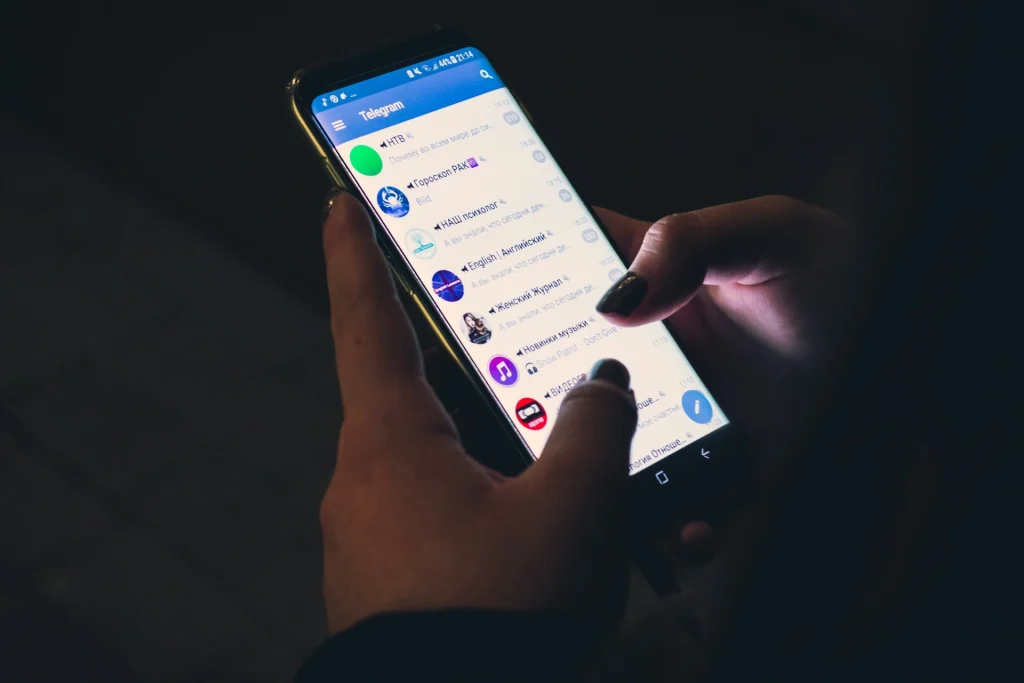
Menonton bareng atau nobar kini tidak lagi terbatas oleh jarak dan waktu. Dengan Telegram, kamu bisa menikmati film atau video favorit bersama teman melalui berbagai perangkat, mulai dari ponsel hingga laptop.
Fitur panggilan grup dan share screen yang tersedia membuat aktivitas nobar tetap terasa seru meski dilakukan secara online.
Melalui panduan ini, kamu akan memahami cara nobar di Telegram secara praktis di berbagai perangkat, sehingga kamu bisa menyesuaikannya dengan kebutuhan dan kenyamanan masing-masing.
Cara Nobar di Telegram Lewat HP
Nobar atau nonton bareng kini tidak harus selalu dilakukan secara tatap muka. Jika kamu dan teman-teman terpisah jarak, Telegram bisa menjadi solusi praktis.
Aplikasi ini menyediakan fitur panggilan grup dan share screen yang memungkinkan kamu menonton film bersama secara online.
Dengan memahami cara nobar di Telegram, kamu tetap bisa menjaga kebersamaan meski tidak berada di tempat yang sama.
Untuk memulainya, pastikan aplikasi Telegram sudah terpasang di HP kamu. Setelah itu, ikuti langkah-langkah berikut:
- Buka aplikasi Telegram di ponselmu
- Buat grup dan masukkan teman-teman yang ingin diajak nobar.
- Pastikan semua anggota sudah bergabung ke dalam grup.
- Lakukan panggilan grup agar semua peserta terhubung.
- Aktifkan fitur “Share screen“.
- Tentukan film yang ingin ditonton, lalu putar dari perangkat kamu.
Dengan langkah tersebut, cara nobar di Telegram bisa dilakukan dengan mudah dan tanpa aplikasi tambahan.
Jika diperlukan, kamu juga bisa mempertimbangkan alternatif seperti Google Meet atau Zoom. Tapi, Telegram tetap menjadi pilihan praktis karena semua fitur tersedia dalam satu aplikasi.
Cara Nobar di Telegram Lewat Laptop
Menonton bareng atau nobar melalui Telegram tidak hanya bisa dilakukan lewat ponsel, tetapi juga lewat laptop.
Bahkan, bagi kamu yang ingin layar lebih besar dan tampilan lebih nyaman, laptop menjadi pilihan yang tepat.
Secara umum, cara nobar di Telegram lewat laptop tidak jauh berbeda dengan versi HP karena sama-sama memanfaatkan fitur panggilan grup dan share screen.
Untuk memulainya, kamu bisa mengikuti langkah-langkah berikut agar tidak bingung:
- Buka browser internet di laptop kamu, seperti Google Chrome atau Mozilla Firefox.
- Ketik alamat web.telegram.org pada kolom pencarian.
- Login ke akun Telegram kamu sesuai petunjuk yang muncul.
- Masuk ke grup Telegram yang sudah dibuat sebelumnya.
- Lakukan panggilan video grup agar semua anggota terhubung.
- Aktifkan fitur “Share screen“.
- Pilih dan putar film yang ingin kamu tonton bersama.
Dengan mengikuti langkah tersebut, cara nobar di Telegram lewat laptop bisa dilakukan dengan mudah dan praktis. Kamu pun tetap bisa menikmati momen kebersamaan meski terpisah jarak.
Cara Nobar di Telegram Secara Offline
Selain menonton secara online, Telegram juga memungkinkan kamu menikmati film secara offline. Cara ini cocok jika kamu ingin menonton tanpa koneksi internet atau merencanakan waktu nonton bareng dengan lebih fleksibel.
Meski tidak dilakukan secara real time, metode ini tetap sering dianggap sebagai alternatif cara nobar di Telegram, terutama jika jadwal kamu dan teman-teman tidak bisa disamakan.
Langkah-langkahnya cukup sederhana dan mudah diikuti:
- Buka aplikasi Telegram di perangkat kamu.
- Tekan ikon search di bagian kanan atas layar.
- Cari grup Telegram yang menyediakan film sesuai judul yang kamu inginkan.
- Masuk ke grup tersebut dan pilih video yang tersedia.
- Perhatikan ukuran dan resolusi video, seperti 720p, 480p, atau 360p, lalu sesuaikan dengan kapasitas memori perangkat kamu.
- Pastikan perangkat terhubung ke internet saat proses unduhan.
Setelah proses download selesai, video biasanya akan tersimpan otomatis di galeri. Dengan begitu, kamu bisa menontonnya kapan saja tanpa koneksi internet. Cara ini menjadi solusi praktis selain cara nobar di Telegram secara online.
Cara Share Screen Telegram

Telegram memiliki beragam fitur unggulan yang memudahkan kamu berkomunikasi sekaligus berbagi konten secara real time. Salah satu fitur yang paling sering dimanfaatkan adalah share screen saat melakukan panggilan video.
Fitur ini sangat berguna, terutama jika kamu ingin menonton film bersama teman dari jarak jauh. Dengan memahami cara nobar di Telegram, kamu bisa menikmati tontonan favorit tanpa harus bertemu langsung.
Cara Share Screen di Telegram untuk Android
Bagi kamu pengguna Android, langkah-langkahnya cukup sederhana:
- Buka aplikasi Telegram dan masuk ke obrolan orang atau grup.
- Ketuk ikon panggilan untuk memulai video call.
- Setelah terhubung, tekan tombol “Mulai Video“.
- Pilih opsi “Layar Ponsel“, lalu ketuk “Bagikan Video“.
- Tekan “Mulai sekarang” saat diminta.
Setelah itu, peserta panggilan akan langsung melihat layar kamu. Jika sudah selesai, kamu bisa menekan “Hentikan Video“.
Cara Share Screen di Telegram untuk iPhone
Untuk kamu pengguna iPhone, caranya hampir sama:
- Buka Telegram dan pilih obrolan.
- Ketuk nama kontak, lalu pilih ikon “Panggilan“.
- Setelah tersambung, tekan ikon “Kamera“.
- Pilih “Layar Telepon“, lalu tekan “Lanjutkan“.
- Pilih “Mulai Siaran” dan tunggu hitungan mundur selesai.
Layar kamu akan langsung tampil ke peserta lain, baik di panggilan pribadi maupun grup.
Baca juga: 4 Cara Menghasilkan Lead Menggunakan Ponsel yang Bisa Kamu Coba Sekarang
Cara Share Screen di Telegram untuk PC
Jika kamu ingin layar lebih besar saat menerapkan cara nobar di Telegram, versi PC sangat direkomendasikan:
- Buka Telegram di PC dan mulai panggilan video.
- Klik tombol “Screencast” atau “Bagikan Layar“.
- Pilih jendela aplikasi atau seluruh layar.
- Klik “Bagikan Layar” untuk memulai.
Dengan fitur ini, cara nobar di Telegram menjadi lebih fleksibel di berbagai perangkat. Kamu tinggal menyesuaikan perangkat yang digunakan agar pengalaman menonton tetap nyaman dan lancar.
Telegram menghadirkan fleksibilitas dan kenyamanan untuk menjaga kebersamaan secara online dengan pengalaman menonton yang tetap seru dan interaktif.
Jika kamu mengelola website atau konten digital dan ingin menjangkau audiens lebih luas seperti artikel informatif ini, Optimaise hadir sebagai digital agency Malang yang menyediakan jasa SEO Bali profesional.
Melalui strategi SEO yang tepat, konten kamu dapat tampil optimal di mesin pencari dan menjangkau target pembaca secara efektif.
Selain itu, jangan lewatkan juga artikel menarik lainnya, seperti dongeng pendek anak SD yang sarat nilai edukatif dan cocok untuk dibaca bersama keluarga.