Ada berbagai cara screenshot di laptop, Biasanya mengambil gambar ini bisa untuk dokumentasi pekerjaan atau pelajaran online. Fitur screenshot dapat menyimpan hasil visual dengan mudah. Di Windows maupun Mac, ada berbagai cara yang bisa digunakan, mulai dari aplikasi bawaan hingga aplikasi pihak ketiga.
Table of Contents
Cara Sheetshot di Windows
Menggunakan Tombol Print Screen (PrtSc)
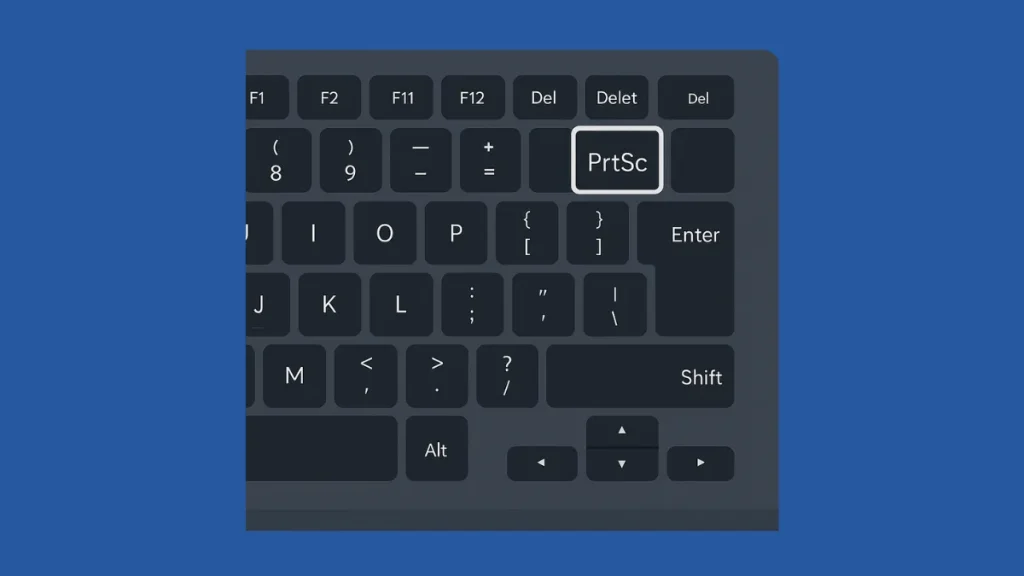
Salah satu cara paling umum untuk melakukan screenshot di laptop Windows adalah dengan tombol PrtSc. Selain itu sangat mudah digunakan tanpa memerlukan aplikasi tambahan.
Langkah-langkah Menggunakan Tombol Print Screen
- Tekan tombol PrtSc pada keyboard. Biasanya terletak di pojok kanan atas.
- Gambar layar akan tersalin ke clipboard.
- Buka aplikasi seperti Paint atau Microsoft Word, lalu tekan Ctrl + V untuk menempelkan hasil screenshot.
- Simpan gambar dalam format yang diinginkan, seperti .PNG atau .JPG.
Selain itu gambar yang di screenshoot akan masuk ke folder Screenshoots di dalam folder Pictures.
Bisa Juga Menggunakan Aplikasi Paint
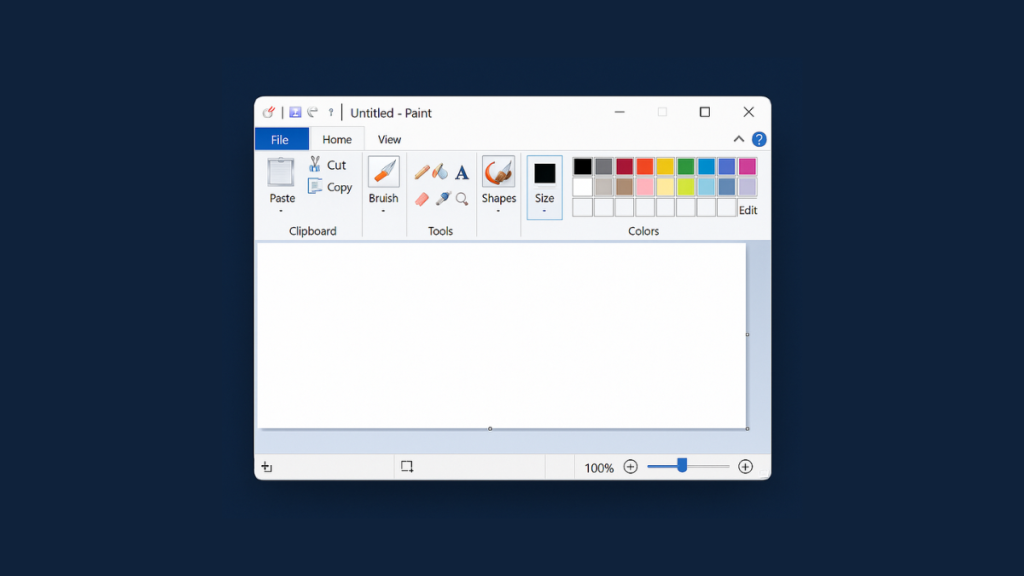
Aplikasi Paint juga bisa digunakan untuk menyimpan hasil screenshot dari clipboard.
- Tekan PrtSc untuk menyalin tampilan layar.
- Buka Paint
- Tekan tombol Ctrl + V untuk menempelkan gambar.
- Klik File lalu Save As.
Menggunakan Snipping Tool
Apa Itu Snipping Tool?
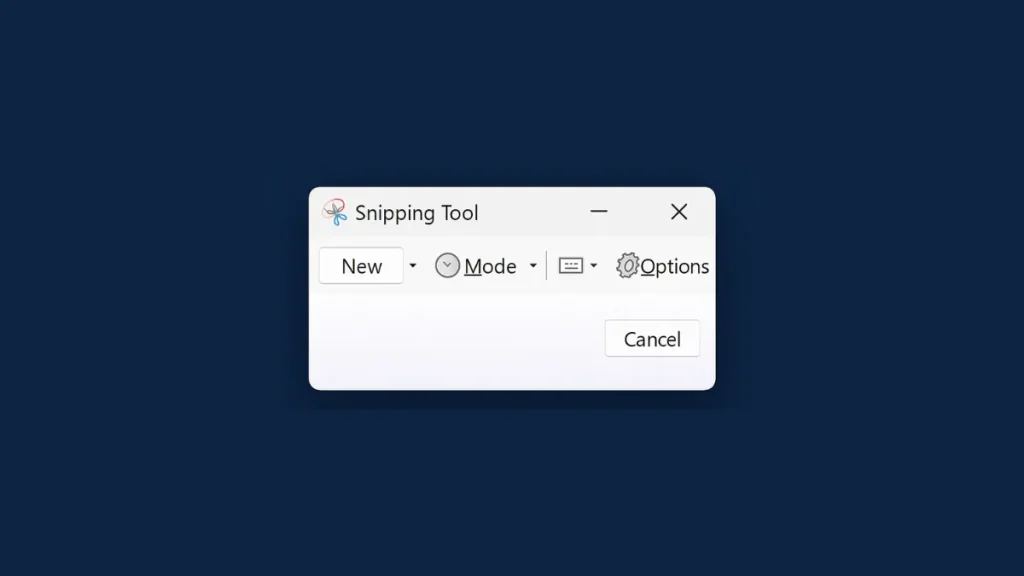
Snipping Tool adalah aplikasi bawaan Windows yang memungkinkan pengguna mengambil screenshot, aplikasi ini tersedia di semua versi Windows manapun, termasuk Windows 10 dan 11.
Langkah-langkah Menggunakan Snipping Tool
- Ketik Snipping Tool di kolom pencarian Windows dan buka aplikasinya.
- Klik tombol New untuk mulai mengambil tangkapan layar.
- Pilih mode pemotongan seperti:
- Rectangular Snip: untuk area persegi panjang,
- Free-form Snip: untuk bentuk bebas,
- Window Snip: untuk jendela aplikasi tertentu,
- Full-screen Snip: untuk seluruh layar.
- Setelah screenshot diambil, kamu bisa menyimpan dan menyalin gambar.
Cara Screenshot di Mac

Bagi pengguna MacBook atau iMac, Apple menyediakan kombinasi tombol khusus serta aplikasi bawaan untuk menangkap layar dengan mudah.
Menggunakan Tombol Shortcut
Command + Shift + 3 untuk Screenshot Layar Penuh
Tekan kombinasi Command (⌘) + Shift + 3 untuk mengambil tangkapan seluruh layar.
Gambar akan otomatis tersimpan di desktop dengan nama file seperti Screenshot [tanggal].png.
Command + Shift + 4 untuk Screenshot Area Tertentu
Untuk menangkap area tertentu:
- Tekan Command + Shift + 4.
- Kursor berubah menjadi tanda silang.
- Seret untuk memilih area yang ingin diambil.
- Lepaskan mouse atau trackpad, dan hasil screenshot otomatis tersimpan di desktop.
Menggunakan Aplikasi Screenshot Bawaan
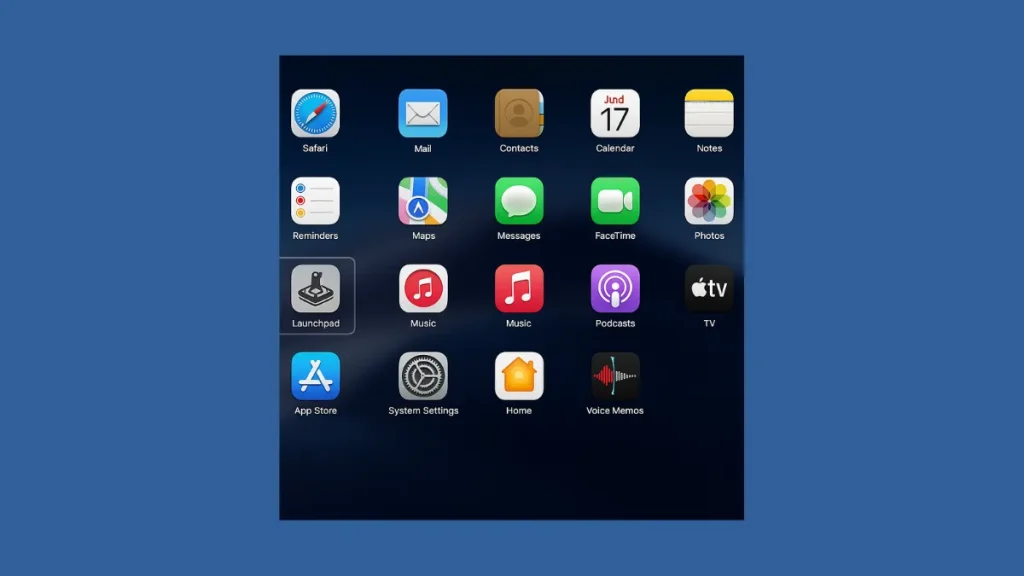
Selain shortcut, macOS juga memiliki aplikasi Screenshot yang menawarkan kontrol lebih.
Mengakses Melalui Launchpad
- Buka Launchpad lalu Other dan Screenshot.
- Pilih jenis tangkapan:
- Capture Entire Screen,
- Capture Selected Window,
- Capture Selected Portion.
- Klik Capture untuk mengambil gambar.
Fitur dan Pengaturan Aplikasi Screenshot
- Menyediakan timer untuk screenshot tertunda (5 atau 10 detik).
- Dapat memilih lokasi penyimpanan hasil screenshot.
- Menyediakan opsi perekaman layar (screen recording) untuk video tutorial.
Program Pihak Ketiga yang Rekomendasi
Kamu bisa mencoba Lightshot sebuah aplikasi pihak ketiga yang ringan dan terkenal sejak 2010.
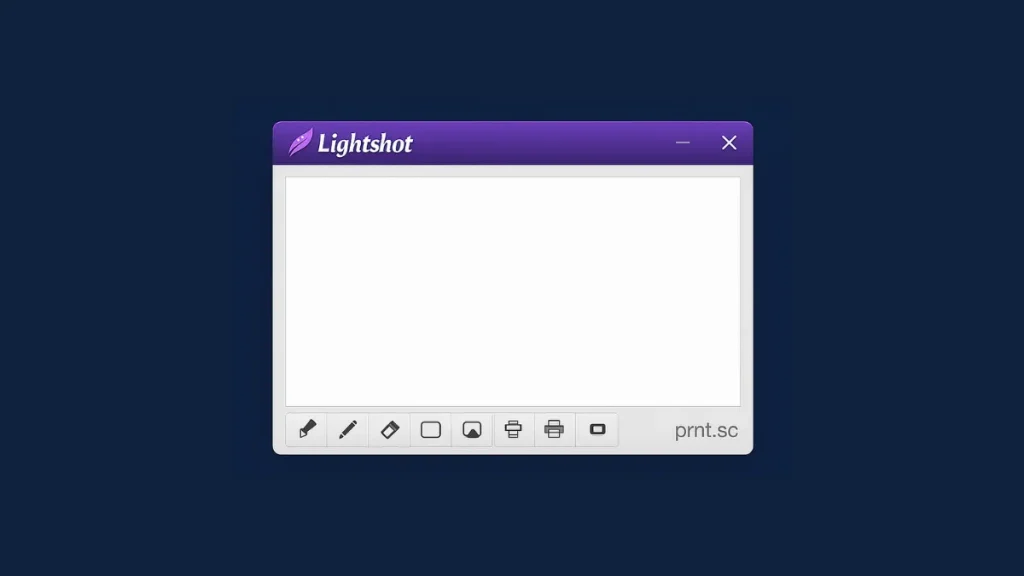
Lightshot
Lightshot memanfaatkan tombol PrtSc seperti biasa, tetapi dengan fitur tambahan yang sangat berguna:
- Crop area langsung di layar, tanpa harus membuka Paint.
- Dapat menambahkan teks, garis, atau tanda panah sebelum menyimpan.
- Menyimpan gambar ke folder lokal atau mengunggahnya ke situs https://prnt.sc/, sehingga kamu bisa membagikan tautan screenshot dengan cepat.
- Tersedia untuk Windows dan Mac secara gratis.
Ingin jadi brand Anda jadi nomor satu di halaman pencarian Google? Serahkan pada Optimaise, sebagai Jasa SEO Terpercaya, siap menjadi partner bisnis Anda dengan rekam jejak strategi yang terbukti ampuh di berbagai kota besar. Jangan beri celah bagi kompetitor untuk mengambil pasar Anda. Hubungi kami sekarang juga!
Kunjungi optimaise.co.id, dapatkan layanan SEO unggulan, dan nikmati hasil pertumbuhan bisnis yang jauh lebih optimal.