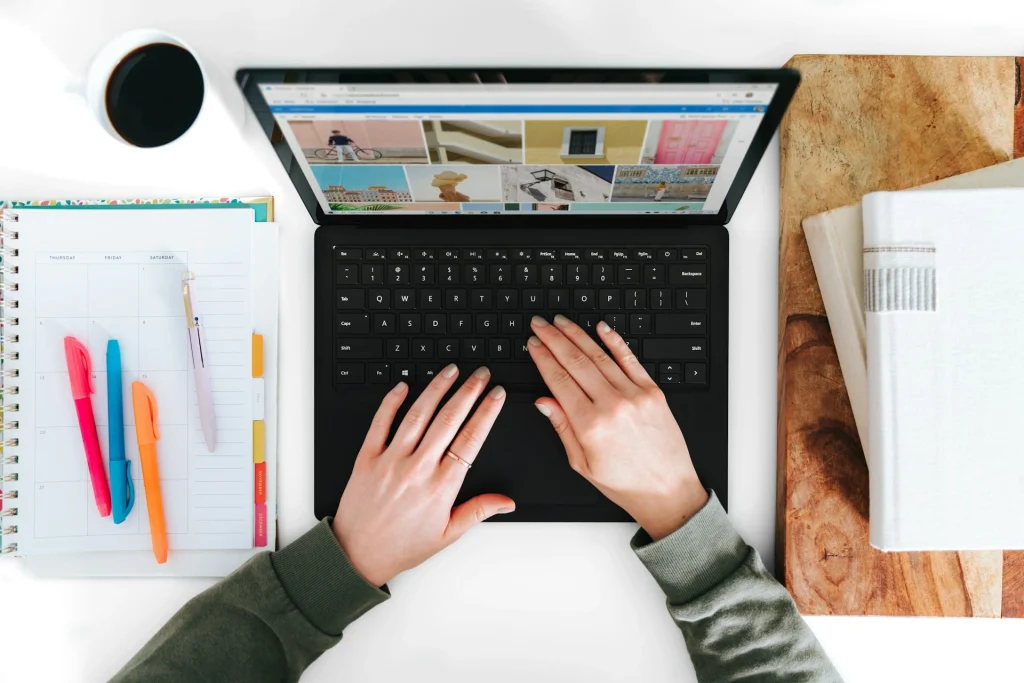
Menguasai cara screenshot laptop adalah hal kecil yang dampaknya besar. Saat kamu pakai laptop untuk kerja, kuliah, atau aktivitas harian, screenshot sering jadi solusi cepat untuk menyimpan informasi penting.
Entah itu bukti transaksi, materi presentasi, tampilan error, atau sekadar catatan visual, semuanya bisa ditangkap dalam hitungan detik.
Kabar baiknya, laptop menyediakan banyak opsi screenshot, dari yang paling sederhana sampai yang lebih fleksibel. Yuk, simak beragam caranya di dalam artikel ini!
Table of Contents
Cara Screenshot Laptop Menggunakan Tombol Prt Sc

Metode paling dasar dan hampir selalu tersedia di semua laptop adalah tombol Prt Sc. Cara ini cocok untuk kamu yang ingin screenshot seluruh layar tanpa fitur tambahan.
Langkah-langkahnya:
- Buka tampilan layar yang ingin kamu screenshot.
- Tekan tombol Prt Sc di keyboard.
- Screenshot akan tersalin ke clipboard.
- Buka aplikasi Paint atau aplikasi edit gambar lainnya.
- Tekan Ctrl + V untuk menempelkan hasil screenshot.
- Simpan gambar ke folder penyimpanan sesuai kebutuhan.
Walaupun tidak langsung tersimpan otomatis, cara screenshot laptop ini justru berguna jika kamu ingin mengedit gambar terlebih dahulu sebelum menyimpannya.
Baca juga: Akun Instagram Kena Hack? Inilah 4 Cara Yang Harus Dilakukan
Cara Screenshot Laptop dengan Alt + Prt Sc
Kalau kamu hanya ingin mengambil screenshot dari satu jendela saja, bukan seluruh layar, kombinasi Alt + Prt Sc adalah solusi yang lebih rapi. Cara ini sangat membantu saat kamu membuka banyak aplikasi sekaligus.
Begini cara menggunakannya:
- Pastikan jendela yang ingin di-screenshot sedang aktif.
- Tekan Alt + Prt Sc.
- Screenshot akan masuk ke clipboard.
- Tempelkan ke Paint dengan Ctrl + V.
- Edit bila perlu, lalu simpan.
Untuk pekerjaan yang butuh fokus pada satu aplikasi, ini cara screenshot laptop yang efisien dan minim edit ulang.
Cara Screenshot Laptop dengan Windows + H
Saat kamu sedang bekerja dengan tampilan split screen atau ingin langsung membagikan hasil screenshot, Windows + H bisa jadi pilihan. Shortcut ini memunculkan menu Share di Windows.
Ini langkahnya:
- Buka halaman yang ingin kamu screenshot.
- Tekan Windows + H.
- Screenshot akan ditampilkan bersama opsi berbagi.
- Kamu bisa langsung mengirimkannya tanpa menyimpan manual.
Metode ini cocok untuk kamu yang sering berbagi tampilan layar lewat email atau aplikasi tertentu. Dalam kondisi tertentu, ini bisa jadi cara screenshot laptop yang paling praktis.
Cara Screenshot Laptop dengan Windows + Down
Pada beberapa laptop, kamu bisa menggunakan kombinasi Windows + Down untuk mengambil screenshot. Tandanya, layar akan sedikit meredup sesaat.
Cara menggunakannya:
- Buka tampilan yang ingin kamu screenshot.
- Tekan Windows + Down.
- Screenshot akan langsung tersimpan otomatis di folder penyimpanan.
Jika berfungsi di perangkatmu, ini termasuk cara screenshot laptop yang cepat karena tidak perlu aplikasi tambahan.
Menggunakan Snipping Tool
Snipping Tool adalah fitur bawaan Windows yang sangat berguna jika kamu hanya ingin mengambil bagian tertentu dari layar. Cara ini banyak dipakai untuk tutorial, laporan, atau dokumentasi visual.
Langkah-langkahnya:
- Cari “Snipping Tool” melalui kolom pencarian Windows.
- Buka aplikasinya dan klik “New“.
- Pilih area layar yang ingin di-screenshot dengan menyeret kursor.
- Lepaskan klik, dan hasil screenshot akan langsung muncul.
- Simpan gambar ke folder yang kamu inginkan.
Bagi banyak pengguna, Snipping Tool dianggap cara screenshot laptop paling rapi dan presisi.
Cara Screenshot Laptop Menggunakan Fitur Game Bar
Terakhir, laptop juga bisa memanfaatkan fitur Game Bar di Windows. Walaupun awalnya dibuat untuk gaming, fitur ini juga bisa digunakan untuk screenshot.
Langkahnya:
- Tekan Windows + G untuk membuka Game Bar.
- Klik ikon kamera.
- Screenshot otomatis tersimpan di folder penyimpanan.
Cara ini berguna jika kamu sudah terbiasa memakai Game Bar. Dalam kondisi tertentu, ini juga bisa jadi cara screenshot laptop yang cepat.
Screenshot Profesional dengan Aplikasi Snagit
Kalau kamu sering screenshot untuk kebutuhan kerja profesional, Snagit bisa jadi pilihan. Aplikasi ini menyediakan fitur edit lanjutan seperti anotasi, highlight, dan blur.
Cara singkatnya:
- Install dan buka “Snagit“.
- Pilih menu “Capture“.
- Tentukan area screenshot.
- Edit hasilnya atau langsung simpan.
Snagit cocok untuk kamu yang rutin membuat materi presentasi atau panduan visual. Dalam konteks kerja, ini cara screenshot laptop yang terasa lebih serius.
Alternatif Gratis dan Lengkap dengan ShareX
ShareX adalah aplikasi gratis dengan fitur yang cukup lengkap. Kamu bisa mengatur area screenshot, delay waktu, hingga format penyimpanan.
Ini langkah dasarnya:
- Install dan buka ShareX.
- Pilih menu “Screenshot” atau “Capture“.
- Tentukan area yang ingin diambil.
- Simpan hasil screenshot.
Untuk kamu yang ingin fleksibilitas tanpa aplikasi berbayar, ShareX adalah cara screenshot laptop yang layak dicoba.
Baca juga: TikTok Affiliate: 5 Langkah Mudah Daftar, Cara Kerja, dan Tips Cuan untuk Pemula
Screenshot Simpel dan Cepat dengan GreenShot
GreenShot cocok untuk kamu yang ingin screenshot cepat tanpa pengaturan rumit.
Cara menggunakannya:
- Install dan buka GreenShot.
- Pilih menu “Capture“.
- Tentukan jenis screenshot (layar penuh, area, atau jendela).
- Simpan atau bagikan hasilnya.
Aplikasi ini sering dipilih untuk kebutuhan harian karena ringan dan mudah digunakan.
Dengan banyaknya pilihan metode, mulai dari kombinasi tombol keyboard hingga bantuan aplikasi bawaan dan pihak ketiga, kamu bisa menyesuaikan cara yang paling cepat, rapi, dan nyaman sesuai situasi.
Kalau kamu ingin konten digital dan website bisnismu juga bekerja seefektif itu, Optimaise hadir sebagai digital agency Malang yang menyediakan jasa SEO Bali untuk membantu meningkatkan visibilitas dan performa website secara berkelanjutan di mesin pencari.
Dan kalau setelah membaca pembahasan teknis ini kamu ingin lanjut ke topik yang lebih praktis untuk kebutuhan karier, jangan lewatkan juga artikel contoh surat lamaran pekerjaan tulis tangan yang bisa jadi referensi berguna.